免费 · Chrome 标签管理扩展
Chrome 标签太多,找个页面都要翻半天?
OneDock 会在当前网页上打开一个抽屉,把所有 Chrome 窗口里的标签汇总到一个列表,并按网站归类。查找、关闭和休眠标签,都可以在这里完成。
适合写代码、查资料、学习或创作时,经常开着几十个标签的人。


所有窗口
把所有打开的标签放进一个列表
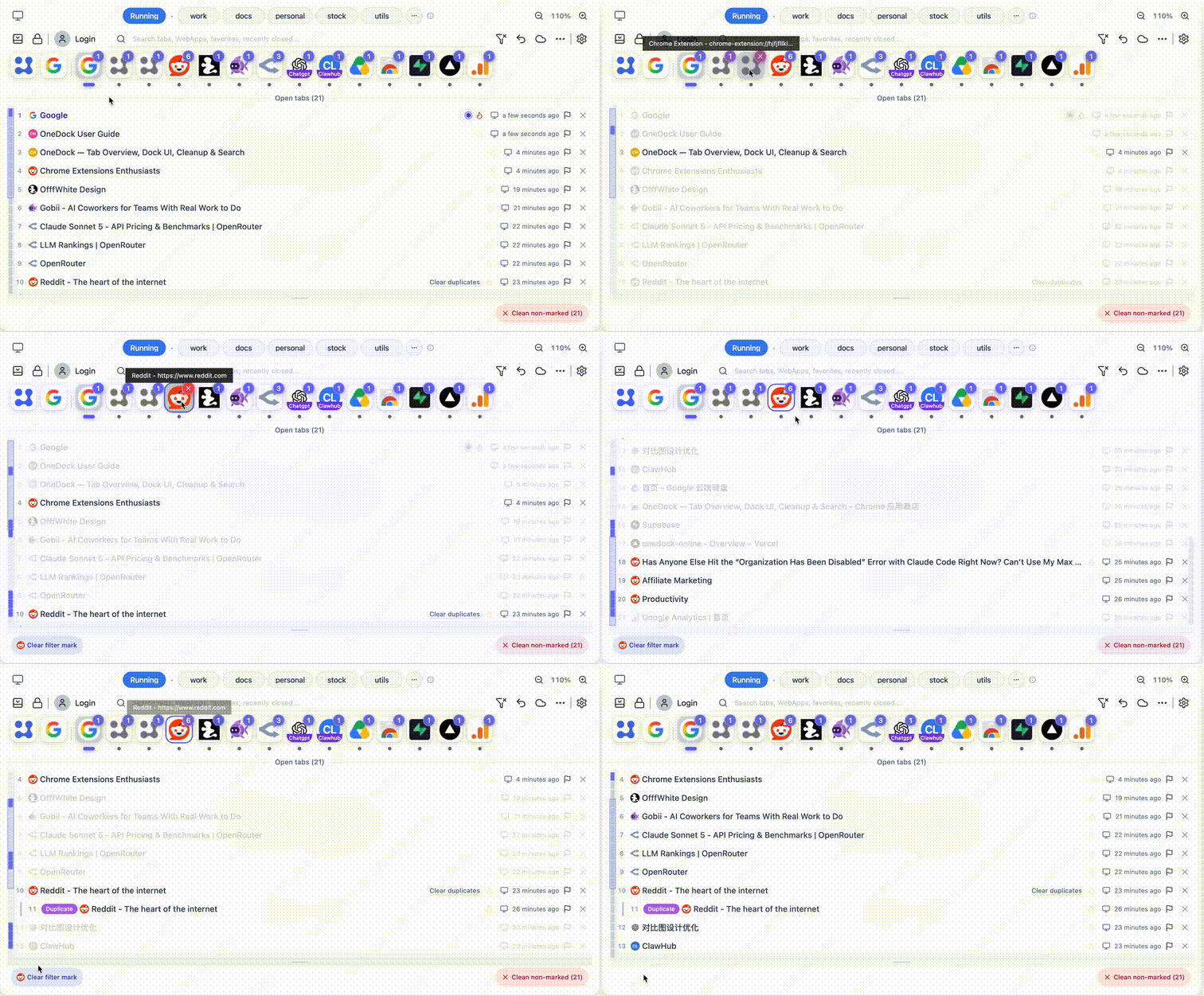
按下快捷键,OneDock 会盖在当前页面上打开,不用离开正在看的内容。所有 Chrome 窗口里的标签都会按网站整理好,点一下就能切换过去。
- 默认快捷键:macOS 按 Option+Q,Windows 和 Linux 按 Alt+W
- 标签很多时,用右侧缩略导航快速跳到目标位置
- 按窗口筛选、预览并切换到需要的标签
查找页面
先找到网站,再从里面挑页面
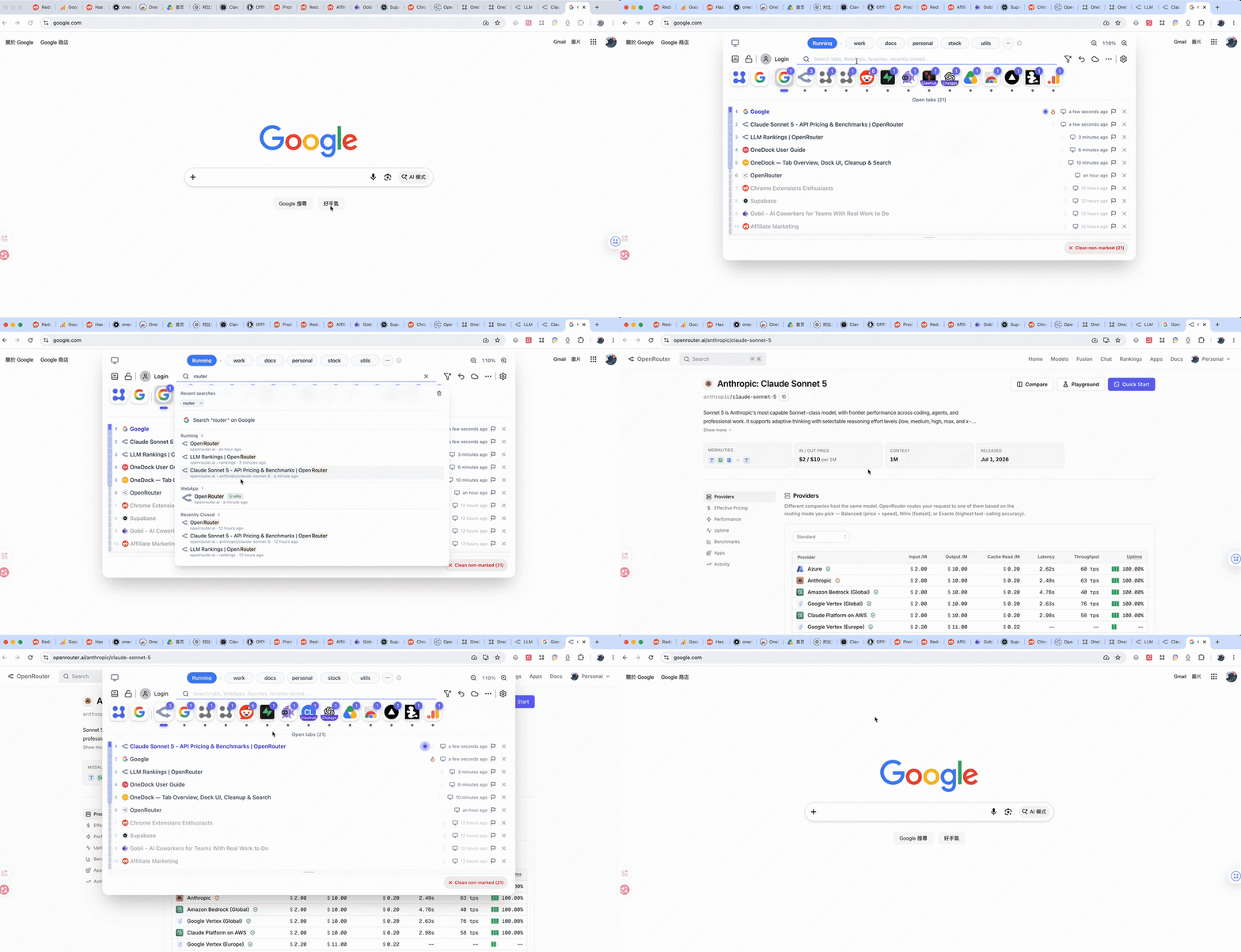
把鼠标移到 Dock 里的网站图标上,列表就只显示这个网站的标签。如果还记得标题或网址中的关键词,也可以直接搜索。
- 搜索范围包括打开的标签、WebApp、分组、收藏、历史记录和最近关闭
- 直接切换到已打开的结果,或在新标签中打开保存的页面
清理标签
重要的先留下,剩下的再清理
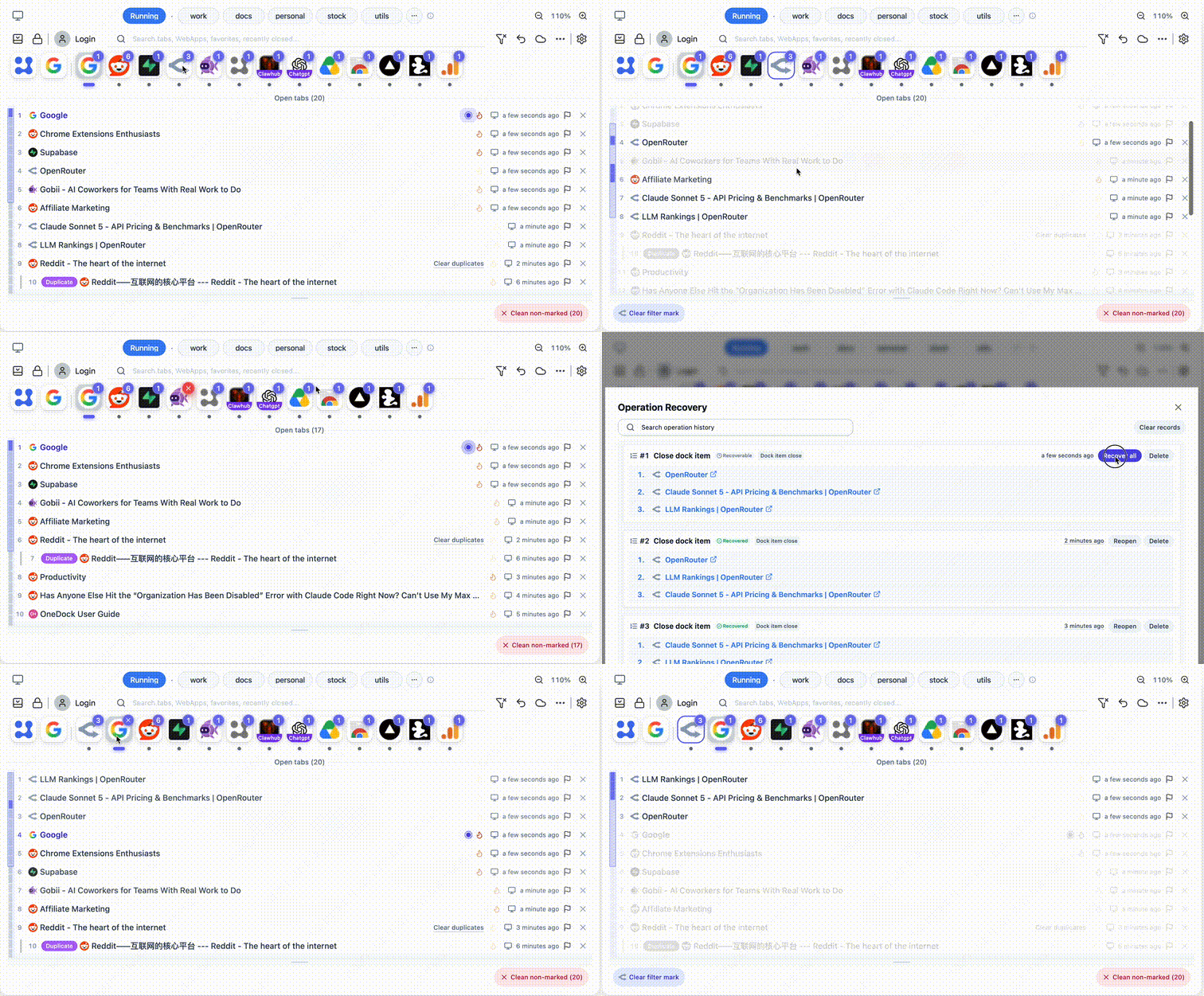
给暂时不能关的标签加上「稍后关闭」标记,再按网站、重复项或打开时间清理。受支持的关闭操作如果点错了,可以从恢复中心重新打开页面。
- 关闭同一网站的标签,清理重复标签或较旧的标签
- 在支持保护标记的批量清理中,置顶和「稍后关闭」标签会被跳过
- 在恢复中心查看受支持的近期关闭记录,并重新打开页面
减少内存占用
暂时不用的标签,休眠就好
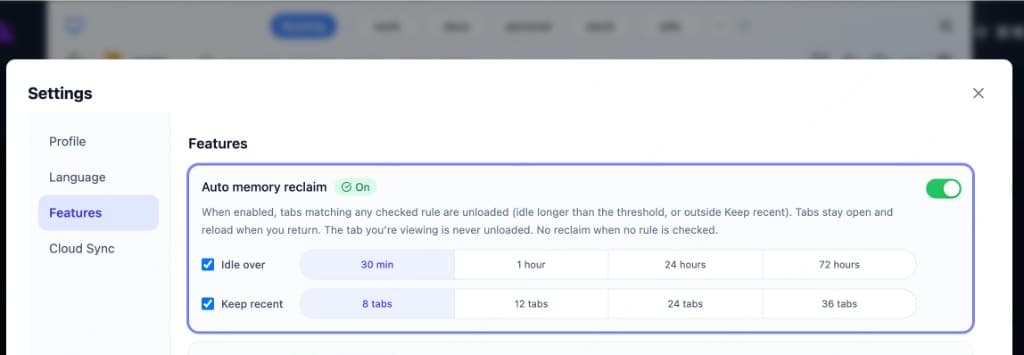
OneDock 可以释放闲置标签占用的内存。休眠后的标签仍留在标签栏,再次点击时会重新加载,不需要为了省内存把页面关掉。
- 默认开启:闲置超过 1 小时,并保留最近 12 个标签处于活跃状态
- 可以自行调整闲置时长和保留的标签数量
- 每个窗口当前正在使用的标签不会休眠
常用网站
常用的网站和页面,不必一直开着
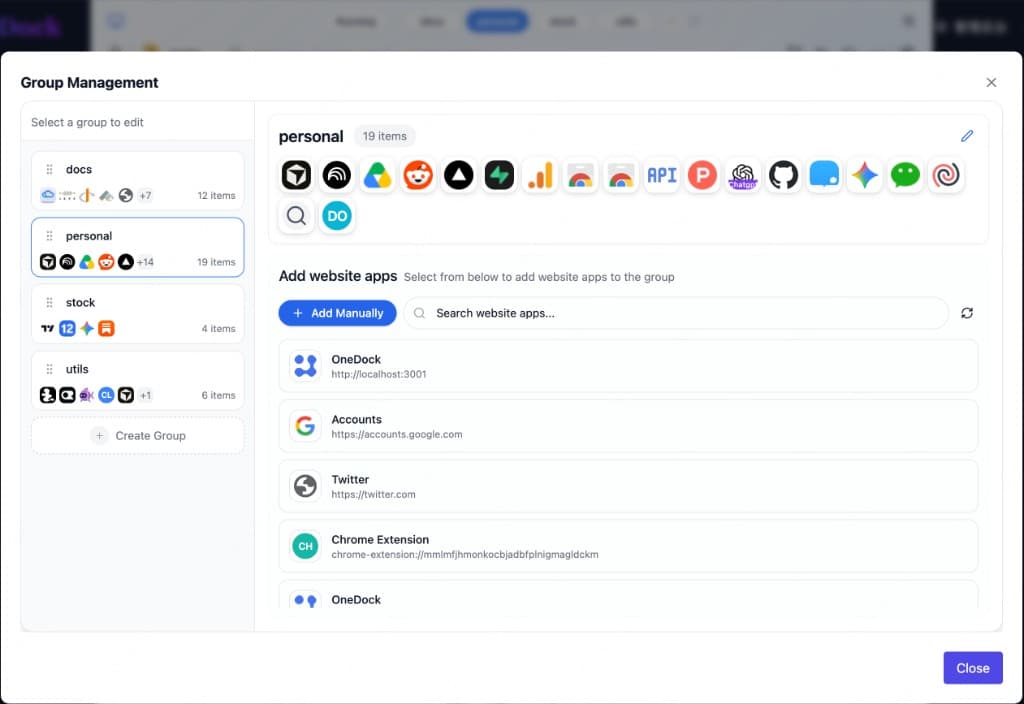
把常用网站固定到 Dock、按用途分组,再把具体页面加入收藏。即使关掉今天的标签,下次也能很快找到。
- 按工作、学习或其他用途新建分组
- 从网站菜单查看正在运行的标签、收藏和历史记录
- 把当前打开的页面一键加入收藏
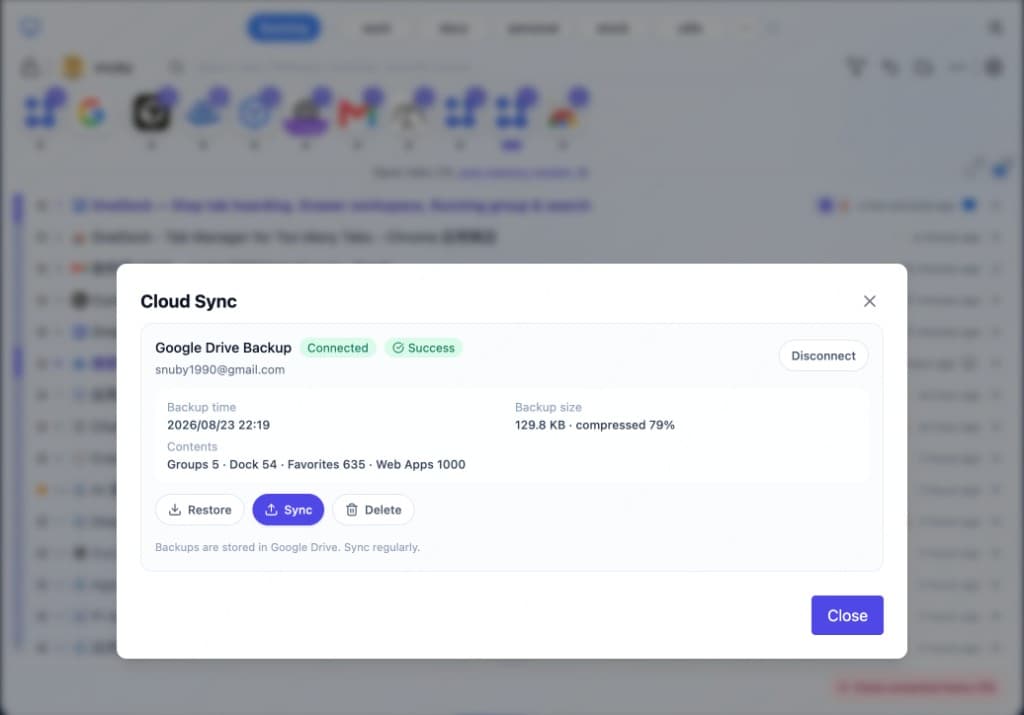
Google Drive 备份
把 OneDock 的设置备份到自己的云端硬盘
分组、收藏、网站配置和偏好设置可以保存到你的 Google Drive 应用数据空间,换电脑后再手动恢复。
- 备份功能可选,数据保存在你自己的 Google Drive
- 不会备份当前打开的标签、窗口布局和恢复记录
OneDock for Chrome
用现在打开的标签试一次 OneDock
安装后打开抽屉,看看找页面和清理标签是不是更省时间。
免费 · 可选 Google Drive 备份 · Option+Q / Alt+W