免費 · Chrome 分頁管理擴充功能
Chrome 分頁太多,找個頁面都要翻半天?
OneDock 會在目前頁面上開啟一個抽屜,把所有 Chrome 視窗裡的分頁彙整到同一份清單,並依網站分類。尋找、關閉或讓分頁休眠,都能在這裡完成。
適合在寫程式、查資料、學習或創作時,經常開著數十個分頁的人。


所有視窗
把所有開啟的分頁放進同一份清單
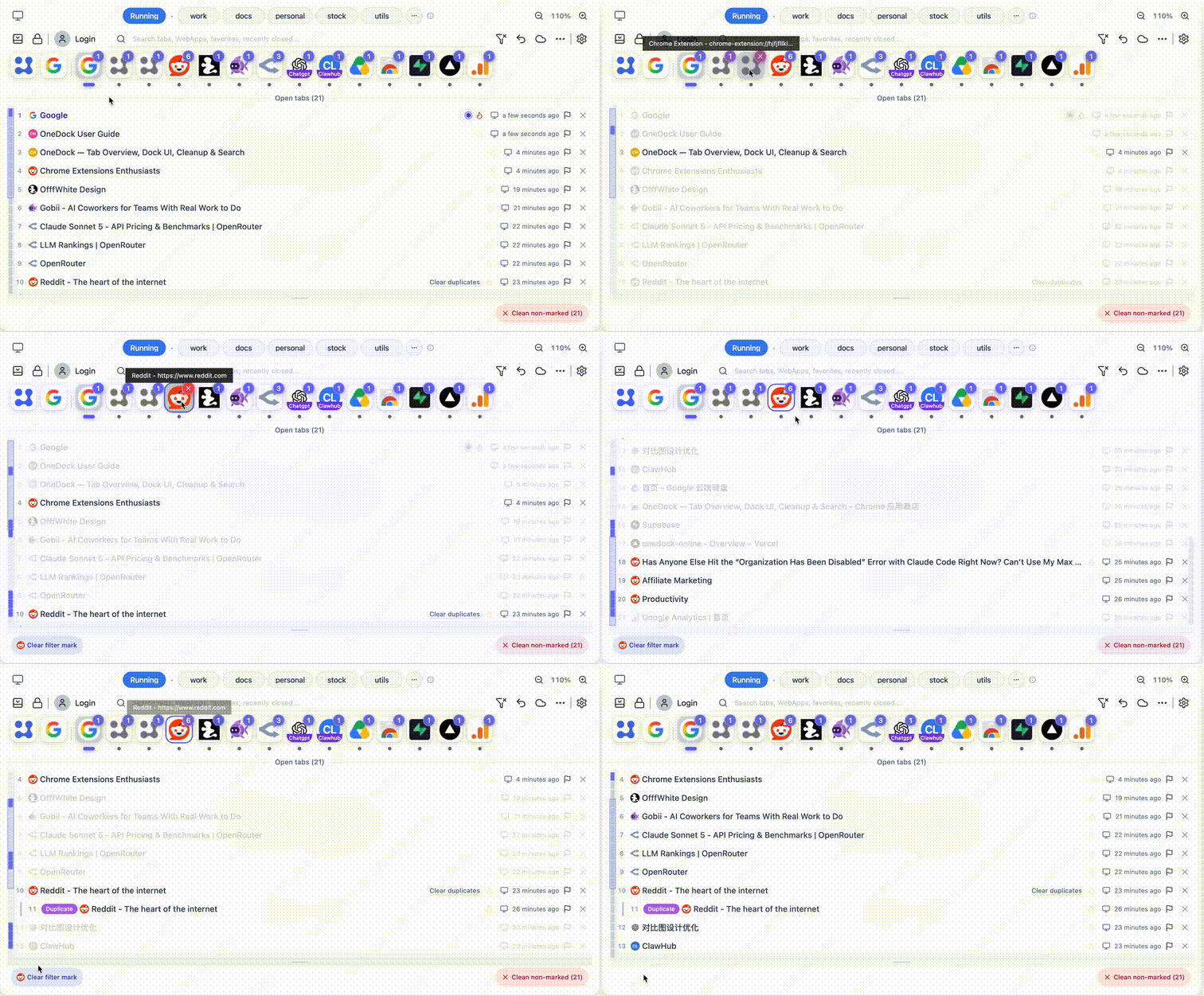
按下快捷鍵,OneDock 會覆蓋在目前頁面上開啟,不必離開正在看的內容。所有 Chrome 視窗裡的分頁都會依網站整理好,點一下就能切換過去。
- 預設快捷鍵:macOS 按 Option+Q,Windows 和 Linux 按 Alt+W
- 分頁很多時,可用右側縮圖導覽快速跳到需要的位置
- 依視窗篩選、預覽並切換到需要的分頁
尋找頁面
先找到網站,再從裡面挑頁面
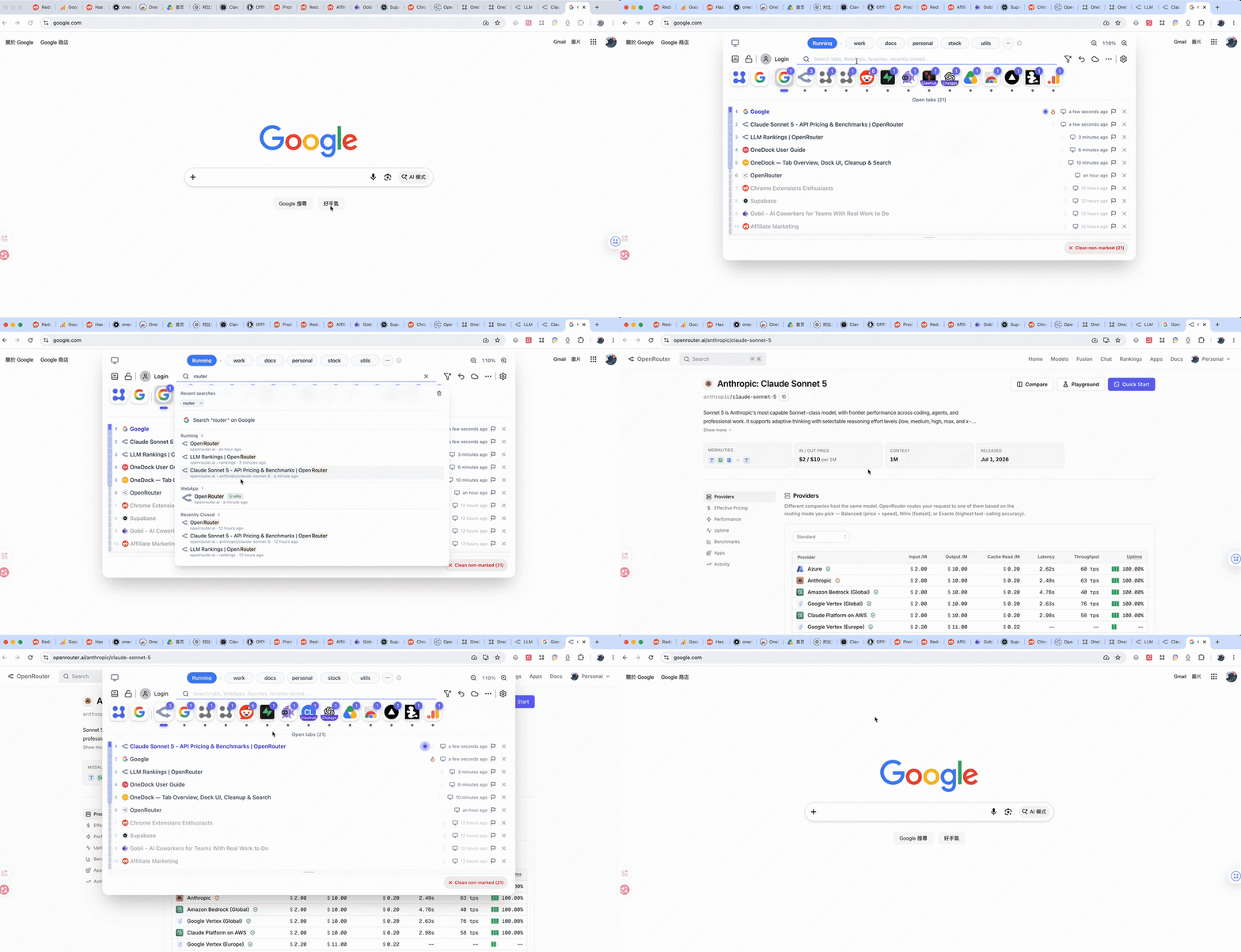
把滑鼠移到 Dock 裡的網站圖示上,清單就只顯示這個網站的分頁。如果還記得標題或網址裡的關鍵字,也可以直接搜尋。
- 搜尋範圍包括開啟中的分頁、WebApp、群組、收藏、瀏覽記錄和最近關閉
- 直接切換到已開啟的結果,或在新分頁中開啟已儲存的頁面
整理分頁
重要的先留下,其餘的再清理
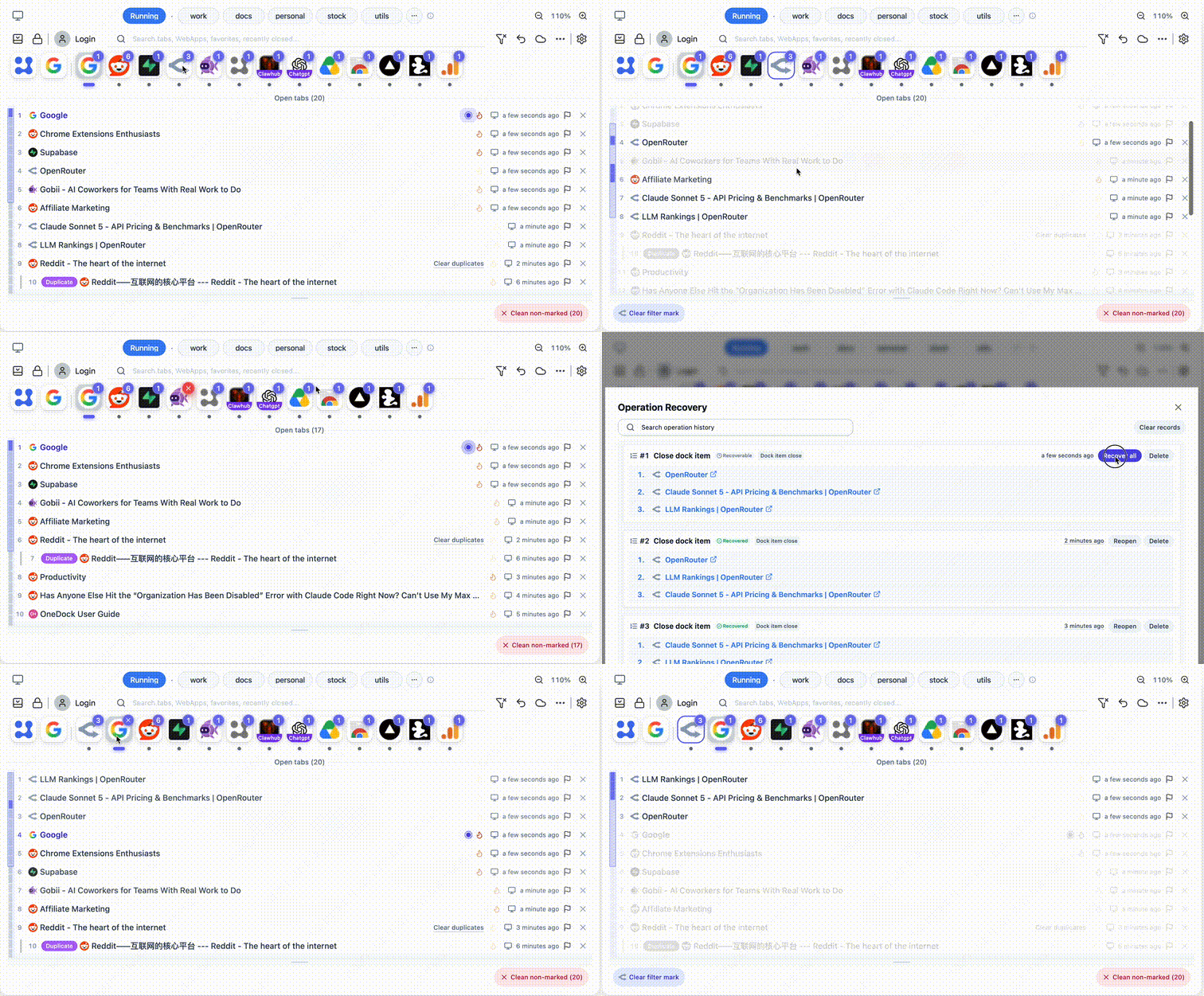
替暫時不能關的分頁加上「稍後關閉」標記,再依網站、重複項目或開啟時間清理。受支援的關閉操作如果按錯了,可以從復原中心重新開啟頁面。
- 關閉同一網站的分頁,清除重複分頁或較舊的分頁
- 在支援保護標記的批次清理中,釘選和「稍後關閉」分頁會被略過
- 在復原中心查看受支援的近期關閉記錄,並重新開啟頁面
減少記憶體用量
暫時不用的分頁,休眠就好
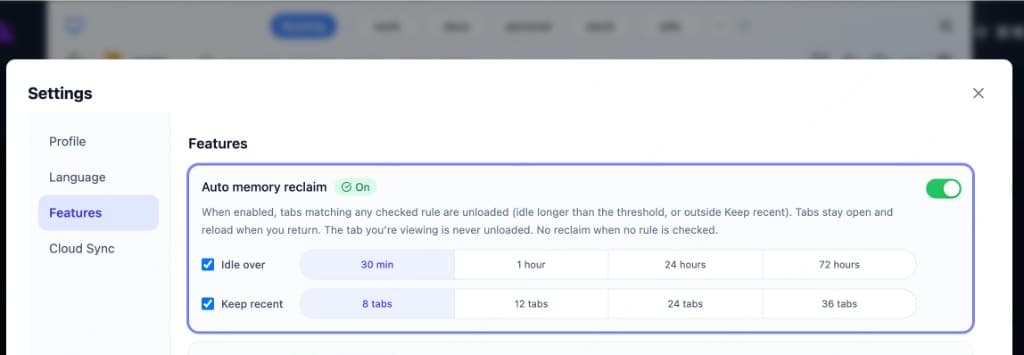
OneDock 可以釋放閒置分頁使用的記憶體。休眠後的分頁仍留在分頁列,再次點選時會重新載入,不必為了節省記憶體而關閉頁面。
- 預設開啟:閒置超過 1 小時,並保留最近 12 個分頁在作用中
- 可以自行調整閒置時間和保留的分頁數量
- 每個視窗目前正在使用的分頁不會休眠
常用網站
常用網站和頁面,不必一直開著
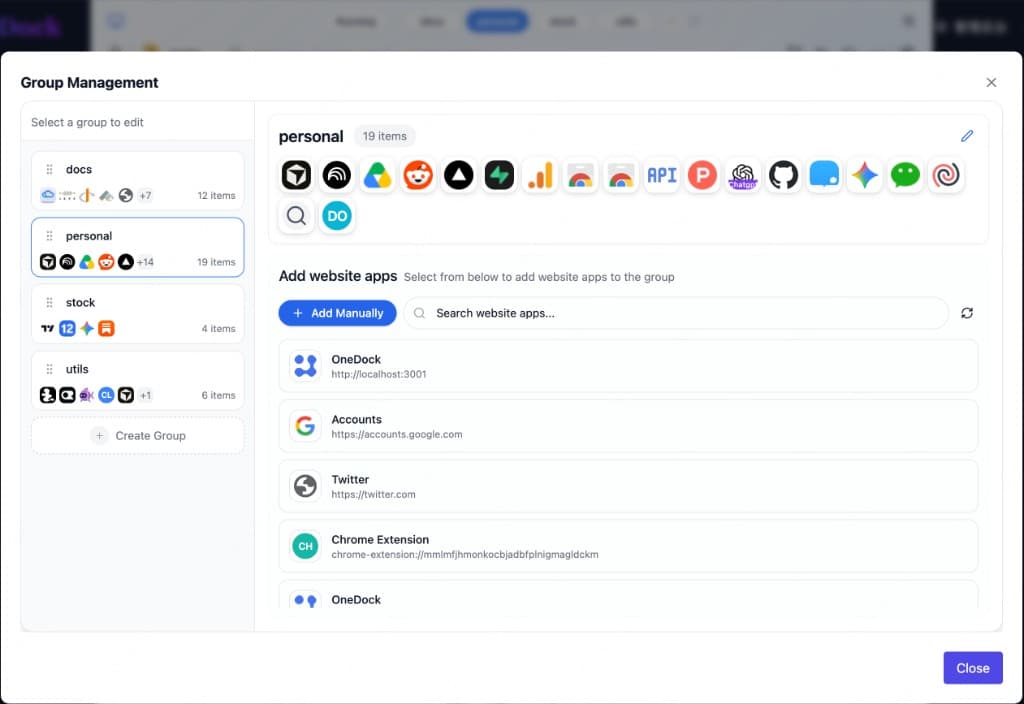
把常用網站固定到 Dock、依用途分組,再把特定頁面加入收藏。即使關掉今天的分頁,下次也能很快找到。
- 依工作、學習或其他用途建立群組
- 從網站選單查看正在執行的分頁、收藏和瀏覽記錄
- 把目前開啟的頁面一鍵加入收藏
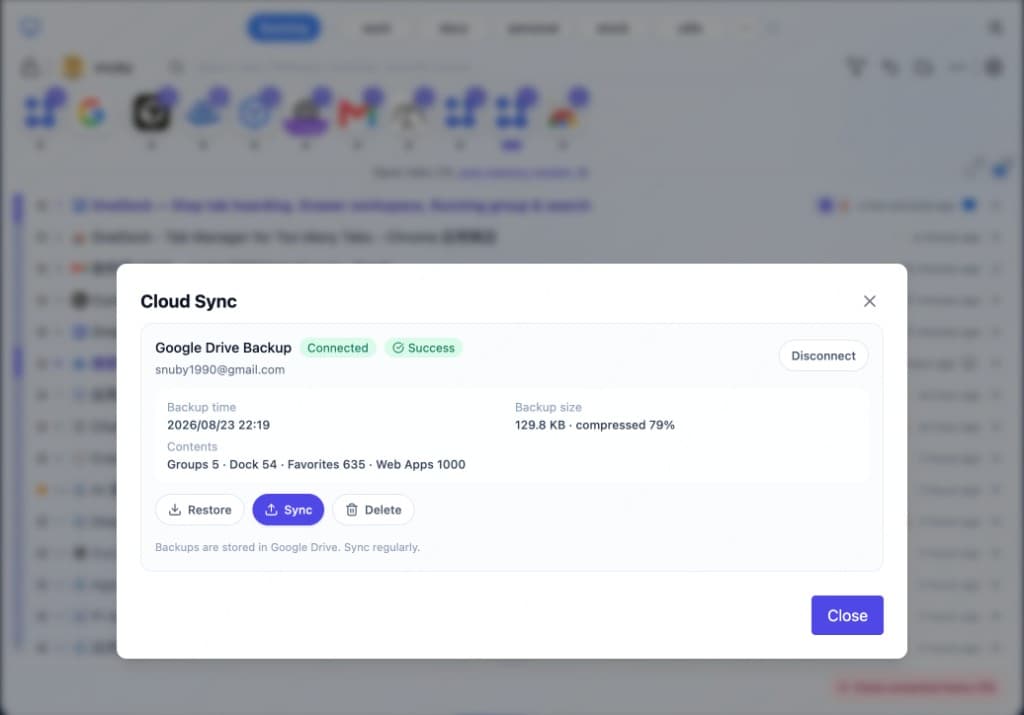
Google Drive 備份
把 OneDock 的設定備份到自己的 Google Drive
群組、收藏、網站設定檔和偏好設定可以儲存到你的 Google Drive 應用程式資料空間,換電腦後再手動還原。
- 備份功能可自由選用,資料儲存在你自己的 Google Drive
- 不會備份目前開啟的分頁、視窗配置和復原記錄