使用自動釋放記憶體,而不關閉分頁
設定 OneDock v1.2.2 的分頁休眠規則、辨認休眠分頁,並在節省記憶體與重新載入之間取得平衡。
更新 2026-09-02適用於 v1.2.2+7 分鐘閱讀
OneDock v1.2.2 新增「自動釋放記憶體」(auto memory reclaim),適合需要保留大量分頁、但不必讓每個頁面持續載入的使用者。它使用 Chrome 的分頁卸載(tab discard)機制:頁面占用的記憶體會被釋放,但分頁仍留在 Chrome 分頁列與 OneDock 的「正在造訪」清單。
選取已休眠的分頁時,Chrome 會重新載入其網址。這是讓分頁暫時休眠,不是關閉分頁,也不會在操作復原中心新增紀錄。
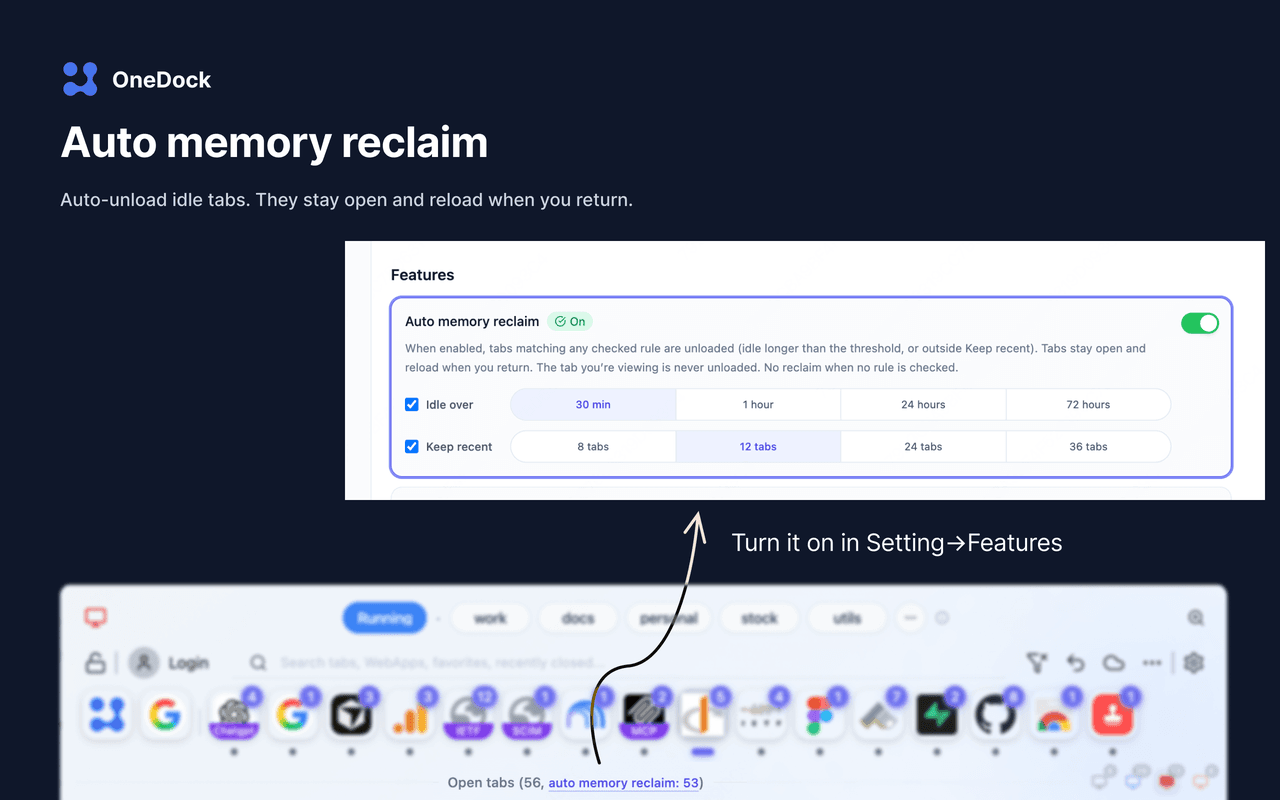
開啟完整設定
前往「設定 → 功能」(Settings → Features),找到自動釋放記憶體。在 v1.2.2 中,這裡包含:
- 一個預設開啟的總開關;
- 可以勾選或取消勾選的「閒置超過」(Idle over)規則;
- 可以勾選或取消勾選的「保留近期」(Keep recent)規則。
「閒置超過」可選:
- 30 分鐘
- 1 小時
- 24 小時
- 72 小時
「保留近期」可選:
- 8 個分頁
- 12 個分頁
- 24 個分頁
- 36 個分頁
預設值是「閒置超過 1 小時」與「保留近期 12 個分頁」。
了解 ANY 規則
兩個已勾選的規則使用 ANY 邏輯,而不是 ALL。也就是說,只要任一已啟用的規則符合,背景分頁就可能進入休眠:
- 只勾選「閒置超過 1 小時」時,符合其他條件的背景分頁一旦超過該閒置門檻,就可能進入休眠。
- 只勾選「保留近期 12 個分頁」時,超出近期 12 個保留名額的分頁即可能符合資格,即使閒置時間還不到一小時。
- 兩者都勾選時,符合任一條件就足夠;分頁不必同時「夠舊」又「不在近期集合中」。
- 兩個子規則都未勾選時,即使總開關仍然開著,OneDock 也不會釋放分頁記憶體。
想完全停用這項功能時,請關閉總開關。若更新後的控制項名稱不同,請以目前的「設定 → 功能」頁面及更新日誌為準。
哪些分頁不會休眠
每個 Chrome 視窗中目前使用中的分頁都不會被 OneDock 設為休眠。若同時開啟四個視窗,每個視窗目前選取的那一個分頁都會受到保護。
釘選或「稍後關閉」標記不會讓分頁免於休眠。這些標記是用來避開快速關閉與類似、受支援的批次關閉動作;目前明確受到保護的只有每個視窗中正在使用的分頁。
Chrome 與個別網站也可能影響頁面是否能正常休眠。不要假設播放媒體、下載、背景工作或特殊瀏覽器頁面一定會被保留;重要工作仍應先儲存並直接確認狀態。
辨認已休眠的分頁
「正在造訪」清單標頭會顯示已釋放記憶體的分頁數量,並提供前往相關設定的連結。清單中,已休眠分頁的圖示會帶有虛線外框。該分頁仍然會出現在 OneDock 與 Chrome 中。
若分頁從 Chrome 分頁列消失,代表它已被關閉,而不只是休眠。若分頁仍在,但選取後重新載入,通常表示它先前已休眠。直接開啟就是喚醒方式;由於沒有發生關閉,操作復原中心不會提供可復原紀錄。
判斷哪些頁面適合休眠
靜態說明文件、文章、產品比較,以及只要保留目前網址就能回到內容的參考頁面,通常很適合。
下列頁面請格外小心:
- 尚未儲存的表單與電子郵件草稿;
- 最新變更尚未同步的瀏覽器編輯器;
- 結帳、驗證及多步驟流程;
- 儀表板、終端機、通話、上傳,或正在背景工作的頁面;
- 重新載入前可能變更或失效的內容。
休眠不會保存凍結的頁面副本。回到分頁時,網站會載入當下的內容;登入狀態、暫時導覽狀態與記憶體中的文字都可能改變或消失。
依工作方式調整規則
一般閱讀與 WebApp 混合使用時,可以先維持預設值,再一次調整一個面向:
- **意外重新載入太頻繁:**將「閒置超過」提高到 24 或 72 小時,把「保留近期」提高到 24 或 36,或取消勾選干擾較大的規則。
- **參考頁很多,記憶體仍偏高:**先儲存進行中的工作,再考慮 30 分鐘或 1 小時,並保留近期 8 或 12 個分頁。
- **主要進行靜態資料研究:**因為網址通常足以回到內容,較短的閒置時間可能可以接受。
- **同時使用許多編輯器與儀表板:**選擇較長閒置時間與較大的近期保留數量,或在敏感工作期間關閉功能。
由於採用 ANY 邏輯,寬鬆的閒置門檻搭配嚴格的近期分頁上限,對超出近期集合的分頁而言仍然很嚴格。若要找出意外重新載入的原因,可以一次只啟用一條規則,觀察是哪條規則造成。
將休眠與清理分開看待
自動釋放記憶體可以減輕 Chrome 負擔,但畫面上仍會保留相同數量的分頁。清理則會真正關閉分頁、縮短清單。工作完成時請參考整理分頁,又不丟失工作進度;要確認各視窗受到保護的目前分頁,請閱讀管理多個 Chrome 視窗中的分頁。
Google Drive 不會備份開啟中的分頁或其休眠狀態。備份範圍只有群組、收藏、網站設定檔與偏好設定;操作復原中心紀錄同樣只存在本機。
相關指南
在 Chrome 中試用 OneDock
看清全局、更快找到、放心清理,讓 Chrome 保持輕量。
加入 Chrome