為什麼 OneDock 使用抽屜
了解 OneDock 的暫時性抽屜、調整分頁清單與 Dock 比例,並判斷何時該開啟或關閉。
更新 2026-09-02適用於 v1.2.2+6 分鐘閱讀
OneDock 的主要介面是覆蓋在目前頁面上的抽屜(Drawer),不是常駐的瀏覽器側邊欄。它刻意採用暫時性設計:需要處理分頁時開啟,完成後關閉,回到下方完整寬度的網頁。
在筆電、網頁編輯器,以及橫向空間變窄就會重新排版的網站上,這項差異尤其重要。抽屜開啟時會占用明顯空間,關閉後則完全不占空間。
開啟與關閉抽屜
可以使用以下任一入口:
- macOS 按 Option+Q;Windows/Linux 按 Alt+W。
- 開啟 OneDock 擴充功能彈出視窗,使用其中的抽屜開關。
這些是預設按鍵。Chrome 的「擴充功能 → 管理擴充功能 → 鍵盤快速鍵」頁面會顯示你的安裝環境實際登錄的按鍵,也可以在此修改。若快捷鍵沒有反應,請檢查指令是否尚未指派,或是否與其他擴充功能衝突。
工作完成後,可以再按一次快捷鍵、使用彈出視窗,或直接收起抽屜。關閉抽屜不會關閉、儲存、移動、釘選任何分頁,也不會讓分頁進入休眠。
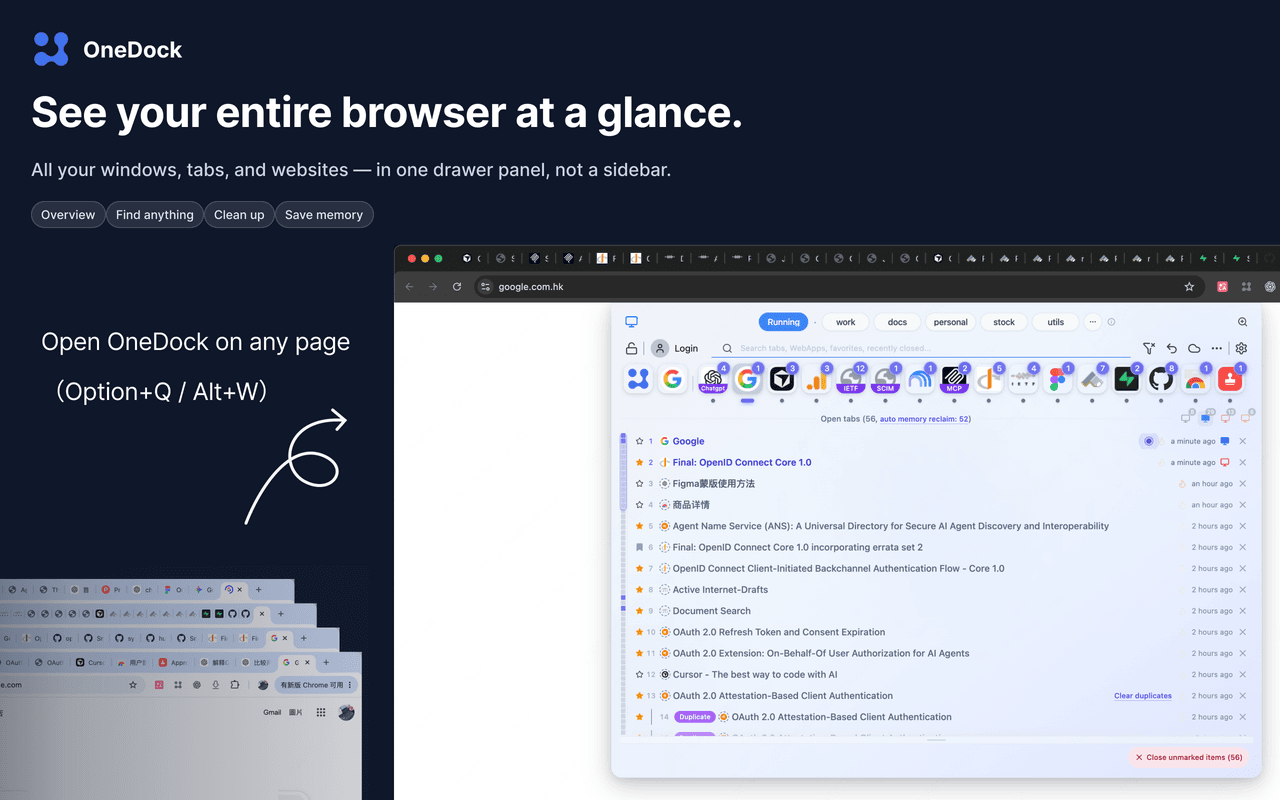
抽屜與側邊欄解決的是不同問題
常駐側邊欄隨時都能快速查看,但會持續占用頁面寬度,可能讓試算表、程式碼編輯器、儀表板與響應式網站重新排版。
OneDock 選擇了另一種取捨:抽屜開啟時會遮住目前頁面的一部分,而且需要按快捷鍵或點擊彈出視窗;關閉後則不會留下管理面板。它也不會取代 Chrome 分頁列,或把開啟中的分頁轉換成已儲存連結。抽屜只是同一批即時分頁的另一種檢視方式,其中也包含其他 Chrome 視窗的分頁。
OneDock 完整支援 macOS、Windows 與 Linux 上的 Chrome。其他 Chromium 瀏覽器僅屬於預期可用,彈出視窗、鍵盤快速鍵或頁面注入行為可能不同。
調整永遠展開的「正在造訪」清單
在 v1.2.2 中,「正在造訪」清單(Open tabs)會保持展開,沒有收合開關。預設高度是 240px;拖曳清單邊緣,就能顯示更多或更少列。OneDock 會把你選擇的高度儲存在目前裝置。
釘選分頁會以完整列顯示在清單頂端,也可以拖曳調整順序。垂直的 Minimap 同時呈現釘選與未釘選的分頁列,因此調整清單高度只會改變直接看得到多少內容,不會改變哪些分頁仍然開著。
關閉整個抽屜與調整清單高度是兩件不同的事。關閉抽屜只會隱藏 OneDock;調整「正在造訪」清單則會變更並儲存其顯示方式。兩者都不會更動實際的 Chrome 分頁。
依螢幕調整 Dock 縮放
Dock 縮放範圍為 100% 到 150%。放大後,圖示與控制項比較容易點選;設為 100% 則能在網站與群組較多時保留更多空間。請選擇讓文字清楚、又不會擠壓日常操作的比例。
v1.2.2 沒有針對各種螢幕尺寸指定最佳比例,請依實際使用感受調整。若控制項的位置或名稱與本文不同,可以在目前的設定頁面找到對應選項。
了解畫面預覽與權限
只有在抽屜顯示時,OneDock 才會擷取分頁畫面預覽。要預覽某個網站,還必須取得該網站的存取權限,避免將畫面擷取變成持續在背景執行的功能。
若未授權,預覽可能無法顯示,或只顯示說明性的空白狀態。讀取分頁標題、依網站或視窗篩選、搜尋、切換與關閉等功能仍可正常使用。即使一般網站可以預覽,部分瀏覽器內部頁面或受保護頁面仍可能無法擷取。
重新載入或執行記憶體操作前,請先儲存頁面中的工作。畫面預覽權限不會保護尚未儲存的表單內容;關閉抽屜也不會凍結頁面狀態。
適合保持開啟的情況
進行以下工作時,可以讓抽屜保持開啟:
- 比較同一網站的多個頁面標題;
- 使用 Minimap 在很長的「正在造訪」清單中移動;
- 預覽數個視窗後再決定要切換哪一個;
- 大量清理前標記例外;
- 查看包含多種結果類型的搜尋結果。
例如旅遊資料分散在兩個視窗時,可以開啟抽屜、篩選訂房網站,必要時再加入視窗監控條件,最後比較剩下的頁面標題。先找網站,再找頁面會說明篩選方式;管理多個 Chrome 視窗中的分頁則介紹視窗控制項。
適合關閉的情況
撰寫、閱讀、看影片、簡報,或使用需要完整寬度的頁面時,請關閉抽屜。若只有少數分頁,直接使用 Chrome 原本的控制項也可能更快。
自動釋放記憶體會依自身設定運作,不會因為顯示或隱藏抽屜而啟用、停用或觸發。只有你選擇關閉動作時,分頁才會被關閉;受支援的近期關閉可能會出現在本機操作復原中心。
你可以先閱讀OneDock 入門指南,到更新日誌確認介面異動,或從加入 Chrome安裝目前版本。
相關指南
在 Chrome 中試用 OneDock
看清全局、更快找到、放心清理,讓 Chrome 保持輕量。
加入 Chrome