OneDock 入門指南
安裝 OneDock、安全地重新整理既有頁面、認識抽屜,並完成第一次實際的分頁管理。
更新 2026-09-02適用於 v1.2.2+6 分鐘閱讀
當 Chrome 的分頁列已經無法提供足夠資訊時,OneDock 就能派上用場:標題被壓縮、相似的網站圖示一再出現,有用的頁面又分散在不同視窗。目前 Chrome 線上應用程式商店提供的版本是 OneDock - Tab Manager for Too Many Tabs, v1.2.2。
OneDock 會以抽屜(Drawer)覆蓋在你正在瀏覽的頁面上。開啟後可以尋找、整理或清除仍開著的分頁;關閉抽屜,網頁就會恢復完整寬度。
1. 安裝並確認瀏覽器支援
請從官方頁面安裝擴充功能:加入 Chrome。OneDock 完整支援 macOS、Windows 與 Linux 上的 Chrome。其他以 Chromium 為基礎的瀏覽器通常也能運作,但 v1.2.2 只完整支援 Chrome;這些瀏覽器的擴充功能控制項與實際行為可能不同。
安裝後,可以選擇是否將 OneDock 釘選在 Chrome 工具列上。工具列圖示會開啟擴充功能彈出視窗;還不熟悉鍵盤快速鍵時,從這裡操作很方便。
2. 重新整理安裝前已開啟的頁面
Chrome 不一定能把剛安裝或更新的擴充功能注入原本已開啟的頁面。若 OneDock 沒有出現在這些頁面上,請從擴充功能彈出視窗或使用者指南選擇「重新整理全部頁面」(Refresh all pages)。
這個動作會重新載入所有目前尚未休眠的開啟中分頁。執行前請先:
- 儲存表單、編輯器、電子郵件草稿與文件中的文字。
- 完成或暫停上傳、結帳及其他正在頁面內進行的工作。
- 再執行「重新整理全部頁面」,並等待受影響的頁面重新載入。
已休眠的分頁不會被這個指令重新整理。它們仍保留在 Chrome 中,等你選取時才會再次載入。
3. 開啟抽屜
預設快捷鍵是:
- **macOS:**Option+Q
- **Windows/Linux:**Alt+W
你也可以從擴充功能彈出視窗開啟或關閉抽屜。實際生效的按鍵以 Chrome 設定為準:前往「擴充功能 → 管理擴充功能 → 鍵盤快速鍵」即可確認或變更。若與其他擴充功能衝突,預設按鍵可能沒有成功指派。
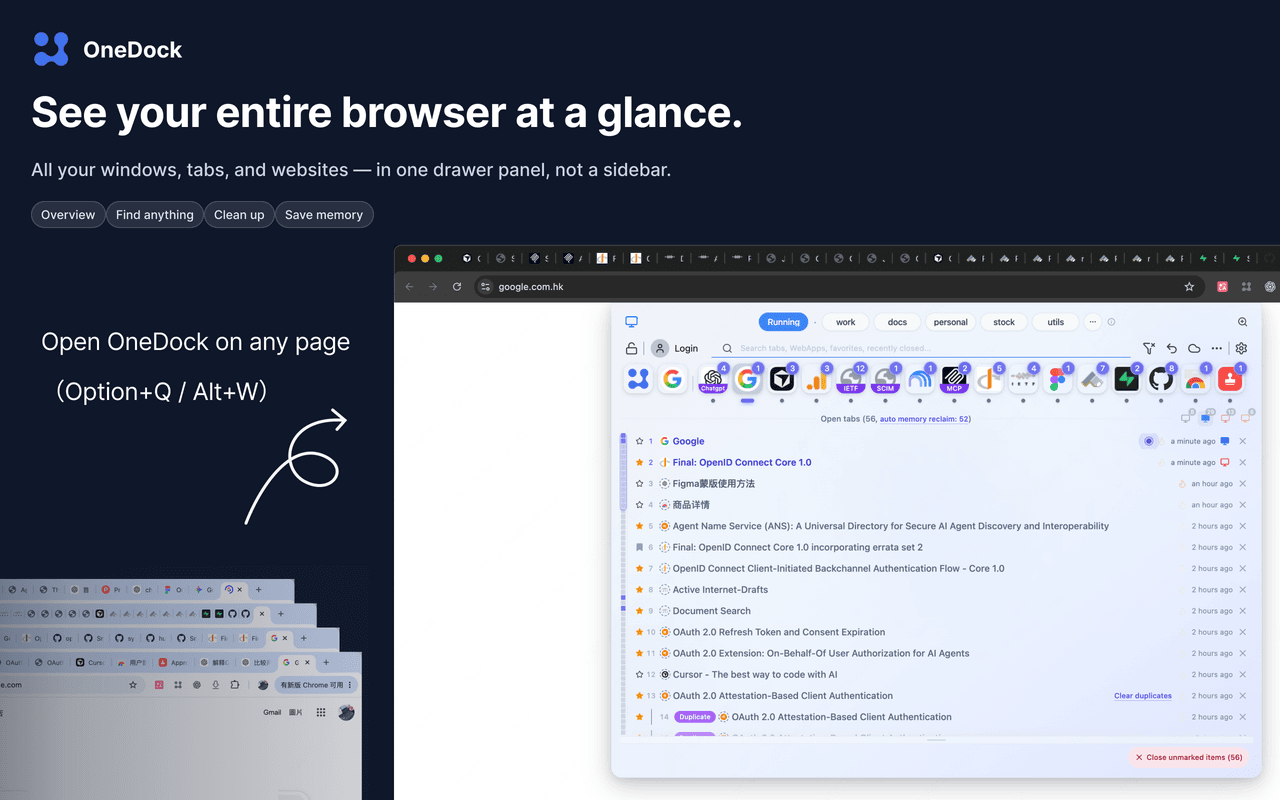
4. 認識主要介面
第一次使用只要先記住幾個位置:
- **Dock:**用網站圖示縮小分頁清單的範圍。最左側的 Running 是虛擬群組,集中顯示目前仍在執行的網站。
- **「正在造訪」清單(Open tabs):**永遠展開,列出所有 Chrome 視窗中的即時分頁;預設高度為 240px,也可以調整。
- **釘選列:**釘選的分頁會以完整列顯示在「正在造訪」清單頂端。
- **Minimap:**釘選與未釘選分頁的精簡垂直導覽,不是網站選擇器。
- **視窗監控(Window Monitor):**位於「正在造訪」清單標頭的視窗圖示,可用來篩選、預覽及切換視窗。
- **全域搜尋:**開啟抽屜時會自動取得焦點;只記得標題或主題、不記得網站時特別實用。
抽屜反映的是 Chrome 當下的分頁,不會把分頁移到另一份已儲存清單。關閉抽屜只會隱藏介面,不會更動任何分頁。
5. 完成一次 5–10 分鐘的練習
請使用可以放心關閉的測試頁面,不要拿尚未完成的工作練習:
- 開啟同一網站的三個頁面,再開啟另一網站的兩個頁面。
- 使用彈出視窗或快捷鍵開啟抽屜。
- 將滑鼠游標移到第一個網站圖示上,觀察相符的「正在造訪」列與 Minimap 如何同步反應。
- 按一下圖示鎖定該網站篩選;查看完後,再按同一控制項或回到完整清單。
- 若頁面分布在兩個視窗,使用視窗監控縮小範圍。
- 輸入其中一頁標題裡的字詞,並切換到「正在造訪」類型的搜尋結果。
- 建立一個測試分頁的副本,再使用清理重複分頁的動作。不要把它和分頁列選單中的「複製分頁」混淆;後者會再建立一份副本。
- 開啟本機的操作復原中心;若剛才的關閉動作有被記錄,就復原該測試分頁。
只有在抽屜顯示時,OneDock 才會擷取分頁畫面預覽,而且需要取得對應網站的存取權限。拒絕權限只會讓預覽無法使用,不影響其他分頁管理功能。
接下來可以閱讀
- 參考為什麼 OneDock 使用抽屜,調整抽屜清單高度與 Dock 縮放比例。
- 閱讀先找網站,再找頁面,了解篩選、Minimap、搜尋與最近造訪。
- 大量關閉前,先閱讀整理分頁,又不丟失工作進度。
- 要使用分頁休眠管理未儲存的工作前,請先查看自動釋放記憶體。
Google Drive 備份包含群組、收藏、網站設定檔與偏好設定,但不包含開啟中的分頁、視窗排列、操作復原中心紀錄、Running 順序、釘選順序或「稍後關閉」標記。若介面和本指南不同,請查看更新日誌。
相關指南
在 Chrome 中試用 OneDock
看清全局、更快找到、放心清理,讓 Chrome 保持輕量。
加入 Chrome