先找網站,再找頁面
使用 Dock 網站篩選、Minimap、Running、視窗監控、全域搜尋與最近造訪來尋找分頁。
更新 2026-09-02適用於 v1.2.2+7 分鐘閱讀
當 Chrome 只剩下網站圖示與殘缺的標題時,逐一查看分頁會變得很慢。你往往先記得來源,而不是完整標題,例如「那個 GitHub issue」、「那間飯店的頁面」,或「工作視窗裡的那份文件」。
OneDock 最常用的路徑是:先找網站,再找頁面。在 macOS 按 Option+Q、在 Windows/Linux 按 Alt+W,或從擴充功能彈出視窗開啟抽屜。實際快捷鍵仍以 Chrome 的擴充功能快捷鍵頁面為準。
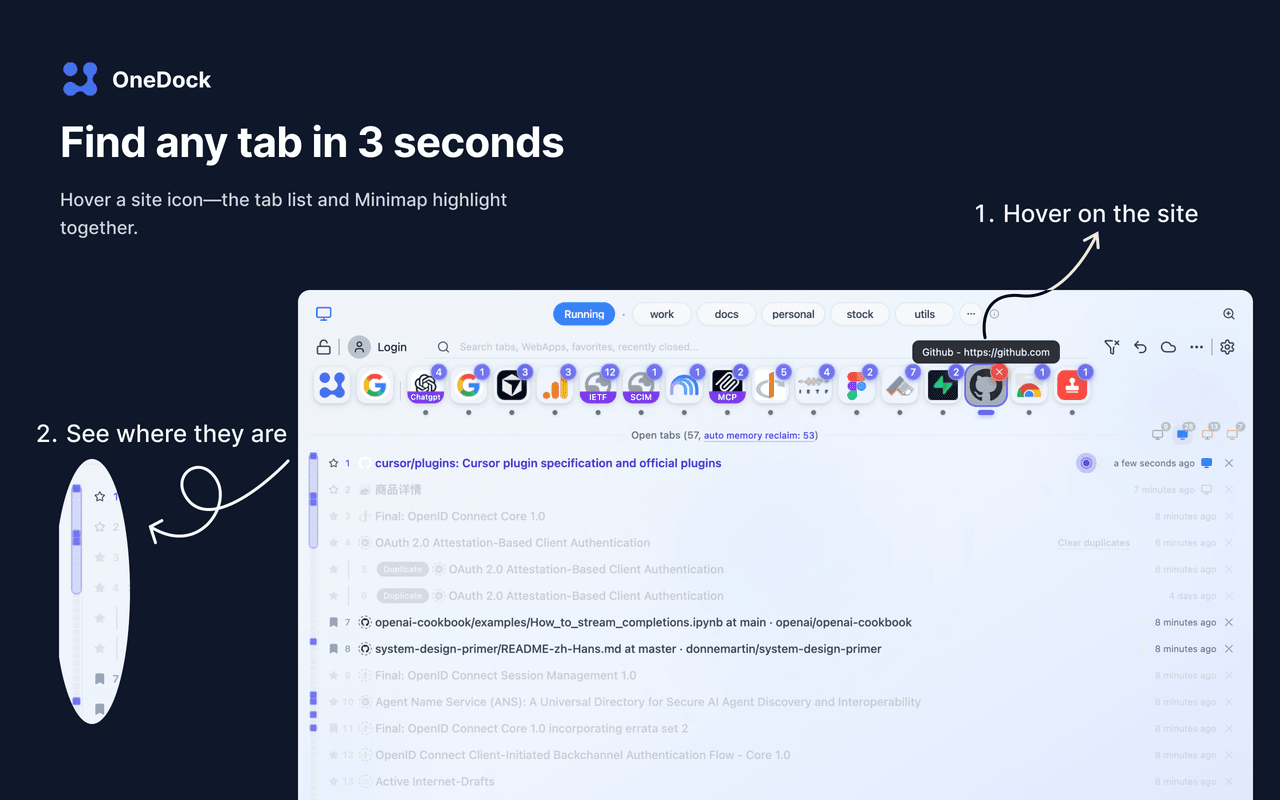
從 Dock 網站開始
Dock 中的網站圖示對應目前工作區裡出現的網站。兩種互動方式刻意有不同用途:
- 將滑鼠游標停留在網站圖示上,可以暫時查看。相符的「正在造訪」清單列與 Minimap 標記會一起醒目顯示或篩選。
- 按一下圖示會鎖定該網站篩選,方便你繼續查看或操作較短的清單。
例如 70 個分頁中有 8 個來自 GitHub,可以先將滑鼠游標移到 GitHub 上,確認找對網站,再按一下將候選項目固定在畫面中。等清單縮小後再讀標題;需要回到全部分頁時,清除已鎖定的篩選。
把 Minimap 當作垂直導覽
**Minimap 不是網站選擇器。**它是「正在造訪」清單的壓縮垂直導覽。v1.2.2 的 Minimap 同時涵蓋頂端的釘選列,以及下方未釘選的分頁列。
你可以用它掌握長清單的長度與分布、快速移動到不同位置,也能看到和分頁列同步的網站滑鼠停留反應。當「正在造訪」維持預設 240px 高度時尤其實用。拖曳清單邊緣可以顯示更多列,而選定的高度會儲存在本機。
正確認識 Running
Running 是 Dock 最左側的虛擬群組,代表目前仍在執行的網站,並在 Dock 中擁有專屬排序。你可以拖曳改變順序,但該順序只儲存在目前裝置,不包含在 Google Drive 備份中。
不要把 Running 當成一般工具列篩選:它是 Dock 群組導覽的一部分,有自己的位置與本機排序。在 v1.2.2 中,Running 會依當下狀態顯示正在執行的網站。已休眠的分頁仍在 Chrome 中;如果 Running 裡沒有預期頁面,請回到完整的「正在造訪」清單尋找。
不想用滑鼠點擊時,可按 macOS 的 Option+向左鍵/向右鍵,或 Windows/Linux 的 Alt+向左鍵/向右鍵,在 Dock 群組之間移動;Running 也在循環之中。若這些按鍵與瀏覽器或作業系統指令衝突,請改用目前的快捷鍵設定與介面控制項。
記得視窗位置時,加入視窗監控
網站群組預設跨越所有視窗,通常很方便:同一網站的全部分頁可以集中出現。若你同時記得網站與所在視窗,請使用「正在造訪」標頭中的視窗圖示。
視窗監控(Window Monitor)可以將清單篩選到單一視窗、在滑鼠停留時顯示預覽,並切換視窗。先套用視窗篩選,再使用 Dock 網站篩選,就能回答「研究視窗裡的是哪個 GitHub issue?」這類問題。使用視窗關閉徽章前,請先閱讀管理多個 Chrome 視窗中的分頁。
搜尋六種資料來源
抽屜開啟時,全域搜尋會自動取得焦點。搜尋範圍可以包含:
- 「正在造訪」清單(Open tabs)
- WebApps
- 群組(Groups)
- 收藏(Favorites)
- 瀏覽紀錄(History)
- 最近關閉(Recently Closed)
結果會依類型分區。最初的總覽會讓每區保持精簡;按下「查看更多」可展開該類型的完整結果。操作前一定要看清楚標題:「正在造訪」結果會切換到既有分頁,而瀏覽紀錄或最近關閉結果可能會重新開啟頁面。
搜尋欄取得焦點後,也可以直接選擇近期搜尋字詞,不必重新輸入。例如搜尋「發票」時,可能同時出現目前開啟的帳單頁、收藏、瀏覽紀錄中的造訪,以及最近關閉的收據。若目的是繼續既有工作,應優先選擇「正在造訪」結果。
WebApps 可以設定暱稱,讓狹窄的 Dock 與搜尋介面更容易瀏覽。在 v1.2.2 中,上限約為 6 個中、日、韓文字元,或約 10 個拉丁字元。使用混合文字或接近上限時,編輯器會依實際字元組合提示是否超出限制。
用最近造訪找回「我剛才在哪裡?」
**最近造訪(Recently Visited)**依最近一次啟用分頁的時間排序,不是單看網址第一次開啟的時間。視窗色彩可以協助辨認項目所在位置,熱度或火焰指標則提供活動程度提示。
你可以從清單關閉單一項目,也可以選擇「關閉這個項目及以下項目」。後者是真正的批次關閉,執行前請確認邊界並儲存尚未完成的工作。清單高度可以調整,OneDock 也會記住本機設定。
當你記得片刻前才用過某個分頁,卻想不起網站名稱時,最近造訪很有用。它和最近關閉不同:前者指向仍開啟的分頁活動,後者則用來重新開啟已經關閉的頁面。
一套可靠的尋找順序
- 將滑鼠游標移到你記得的網站上。
- 若相符項目正確,按一下網站圖示鎖定篩選。
- 結果仍然太多時,再加入視窗監控篩選。
- 線索是「我剛剛才用過」時,查看最近造訪。
- 線索是標題、主題、收藏、群組、瀏覽紀錄或已關閉頁面時,使用全域搜尋。
這套流程不要求你事先整理所有分頁。群組與暱稱有助於重複性工作,但自動網站比對本身就能大幅減少逐頁掃視。
請閱讀為什麼 OneDock 使用抽屜了解版面控制,並參考操作復原中心處理關閉紀錄。你也可以從加入 Chrome安裝,並在更新日誌查看搜尋功能異動。
相關指南
在 Chrome 中試用 OneDock
看清全局、更快找到、放心清理,讓 Chrome 保持輕量。
加入 Chrome