使用操作復原中心找回分頁
搜尋、復原、刪除近期受支援的瀏覽器與 OneDock 關閉紀錄,並了解其資料邊界。
更新 2026-09-02適用於 v1.2.2+6 分鐘閱讀
OneDock v1.2.0 新增的操作復原中心(Action Recovery Center),是受支援分頁關閉事件的本機復原紀錄。它可以包含瀏覽器端關閉,以及 OneDock 的單筆、批次與整個視窗關閉,並不限於從 OneDock 內發起的動作。
發現錯誤時請儘快使用。復原中心只在目前裝置保存約 100 筆近期紀錄;新紀錄持續增加時,較舊的項目會被移除。
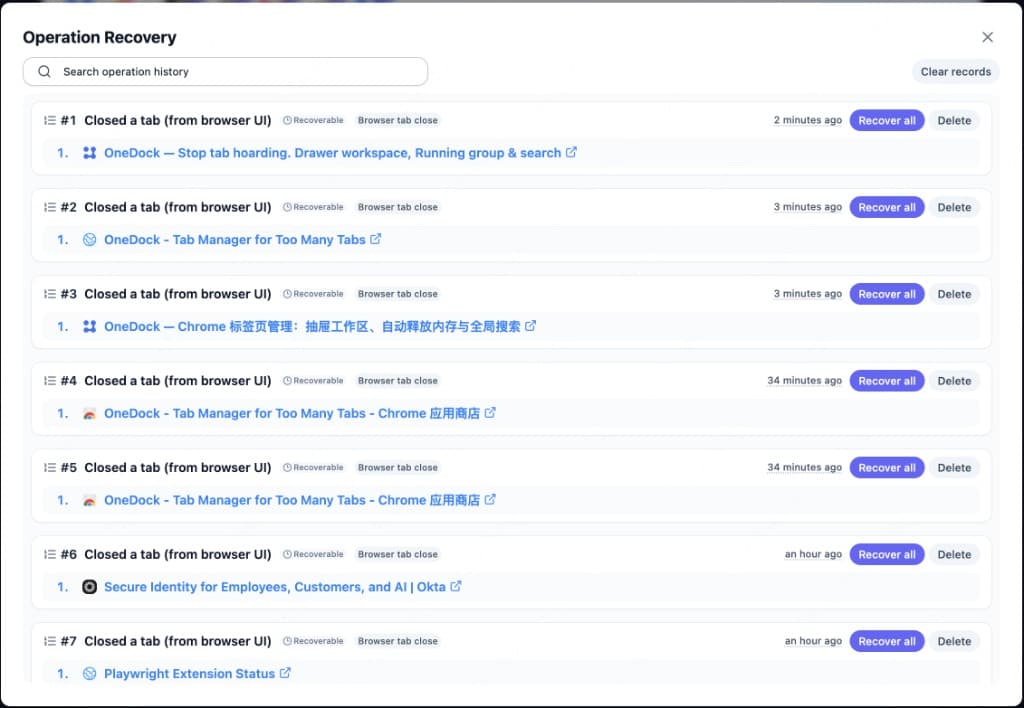
哪些動作可能被記錄
在 v1.2.2 中,受支援的紀錄來源包括:
- 瀏覽器端關閉分頁;
- OneDock 單筆分頁關閉;
- OneDock 批次關閉,例如受支援的依網站、重複分頁、時間或以下項目關閉;
- 受支援的整個視窗關閉;
- 其他在介面中帶有來源標籤的關閉動作。
來源差異可以協助判斷,分頁是從 Chrome 本身、OneDock 單一列動作,或較大規模的清理中被關閉。並非所有意外都能復原:瀏覽器當機、擴充功能停止或作業系統事件不一定會留下紀錄。若復原中心裡找不到該項目,OneDock 就沒有可用的復原紀錄。
找到正確紀錄
從擴充功能彈出視窗或快捷鍵開啟抽屜;預設是 macOS 的 Option+Q 與 Windows/Linux 的 Alt+W,實際按鍵以 Chrome 的擴充功能快捷鍵頁面為準。接著使用抽屜工具列中的復原入口,開啟操作復原中心。
用標題、網站或其他線索搜尋,並根據來源與群組選擇正確事件。一次清理可能顯示為容易辨認的批次或視窗紀錄,而不是一長串看似無關的單筆動作。
約 100 筆的上限是以動作計算,不是按天數計算。一次大量清理可能很快就把舊紀錄擠出清單。
復原一個或多個分頁
復原中心支援復原單一項目,也能復原多個已選項目。面對已關閉的視窗或批次時:
- 先確認來源與時間。
- 介面有提供明細時,檢查其中包含的分頁。
- 只選仍需要的頁面;若整份工作脈絡都重要,再復原完整集合。
- 復原後,使用視窗監控或「正在造訪」清單,確認重新開啟的頁面出現在哪裡。
復原會重新開啟網址,但無法找回尚未儲存的表單文字、結帳步驟、網頁終端機中正在執行的工作、已失效的驗證流程,或網站沒有保存的任何狀態。因此即使有復原功能,大量清理前仍應儲存重要工作。
謹慎刪除紀錄
確認單筆紀錄不再需要後,可以將它刪除。你也可以清空全部操作復原中心紀錄。
清空後無法復原。這個動作不會關閉目前開啟的分頁,但被清除的復原紀錄無法從 OneDock 或 Google Drive 找回。若是為了隱私或整理而清空,請先檢查近期的視窗與批次動作。
不要混淆四種紀錄
操作復原中心是以動作為核心的復原紀錄。它針對受支援的近期關閉,提供帶有來源資訊的紀錄,以及多項復原控制。
**全域搜尋中的最近關閉(Recently Closed)**是尋找頁面的介面。它會把已關閉頁面和「正在造訪」清單、WebApps、群組、收藏及瀏覽紀錄一起顯示。記得標題時很方便,但它不是同一個批次/動作紀錄檢視。請參考先找網站,再找頁面。
Chrome 瀏覽紀錄會依 Chrome 自身規則保存造訪過的網址,適合回答「我上週造訪過什麼」,但不會描述 OneDock 的某次批次清理,也沒有相同的復原控制。
書籤或 OneDock 收藏是刻意保留的長期參考。想長期保存的頁面應放在這裡,而不是依賴它們重建近期失誤。
哪些動作一定不會進入復原中心
自動釋放記憶體只會讓分頁休眠,分頁仍留在分頁列。由於沒有發生關閉,休眠與喚醒事件不會建立操作復原中心紀錄。「正在造訪」清單中的虛線圖示外框代表分頁已休眠;選取後會重新載入。
將現有分頁移至目前視窗,同樣不是關閉再復原。單純開啟或關閉抽屜也不會改變分頁,因此不會產生復原事件。
記住本機資料邊界
操作復原中心紀錄只留在這台裝置。在筆電上關閉一批分頁,不會在桌上型電腦產生對應的復原紀錄。
Google Drive 備份包含 OneDock 群組、收藏、網站設定檔與偏好設定;不包含開啟中的分頁、Chrome 視窗排列或操作復原中心紀錄。Running 順序、釘選順序及「稍後關閉」標記也只存在本機。
請把復原當成最後一道安全網,而不是第一項清理策略。先標記例外、預覽網站或視窗中的候選項目,再選擇範圍最小的關閉動作。完整流程請見整理分頁,又不丟失工作進度。
你可以從加入 Chrome安裝 OneDock,閱讀OneDock 入門指南了解抽屜基本操作,並在更新日誌查看復原功能異動。
相關指南
在 Chrome 中試用 OneDock
看清全局、更快找到、放心清理,讓 Chrome 保持輕量。
加入 Chrome