OneDock vs Workona:两种整理浏览器的方式
OneDock 和 Workona 采用了不同的浏览器整理思路:一个专注于管理你此刻正在使用的浏览器,另一个围绕项目来组织工作。
更新 2026-09-03适用于 v1.2.2+7 分钟阅读
你打开浏览器,发现四个窗口里塞了 30 个标签页。
一个是正在处理的文档,五个是查资料的页面,几个是重复标签,还有一些你暂时不需要,但又不想丢掉。
面对这种情况,有两种很自然的处理方式。
一种是按照项目来整理这些标签页。另一种则是不改变浏览器现有的状态,直接把眼前这些标签页和窗口管好。
这就是 Workona 和 OneDock 最核心的区别。
Workona organizes your browser around projects; OneDock helps you manage the browser you are using right now.
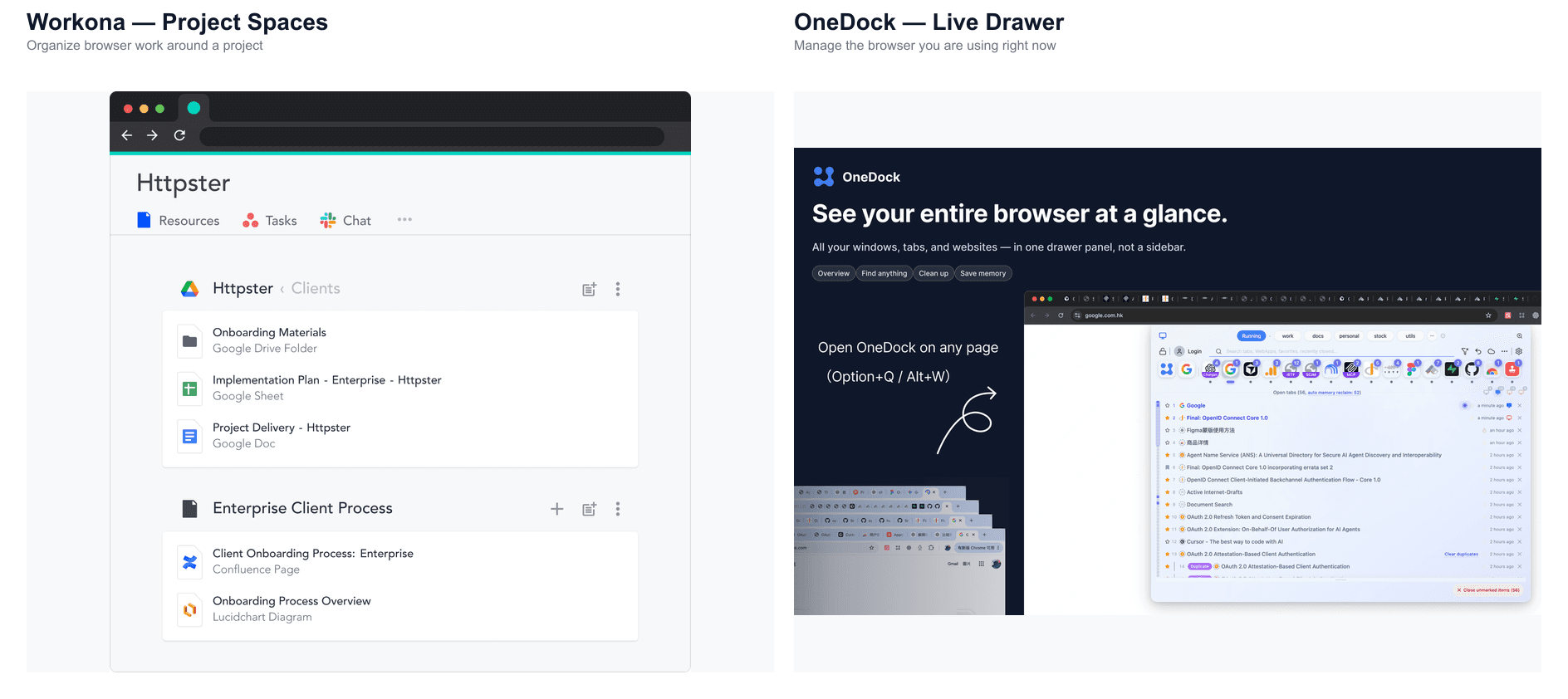
如果你的工作是围绕项目展开的
比如你正在做一次网站改版,而且这个项目会持续几周。
你可能会积累一批相关的研究资料、文档、分析工具、沟通工具和参考页面。中间你会去处理别的事情,过几天再回来,还希望这些工作内容能保持原来的状态。
这正是 Workona 这种模式比较适合的场景。
Workona 用 Spaces 来组织以项目为中心的工作区。你可以把标签页和其他资源放进某个项目,工作过程中由自动保存来保留工作区状态,然后在不同项目之间切换。
这里首先被组织起来的是「项目」。
网站改版
├── 研究资料
├── 文档
├── 数据分析
└── 参考页面
如果你的浏览器工作本身就很容易划分成几个明确、持续的项目,这种结构会很顺手。
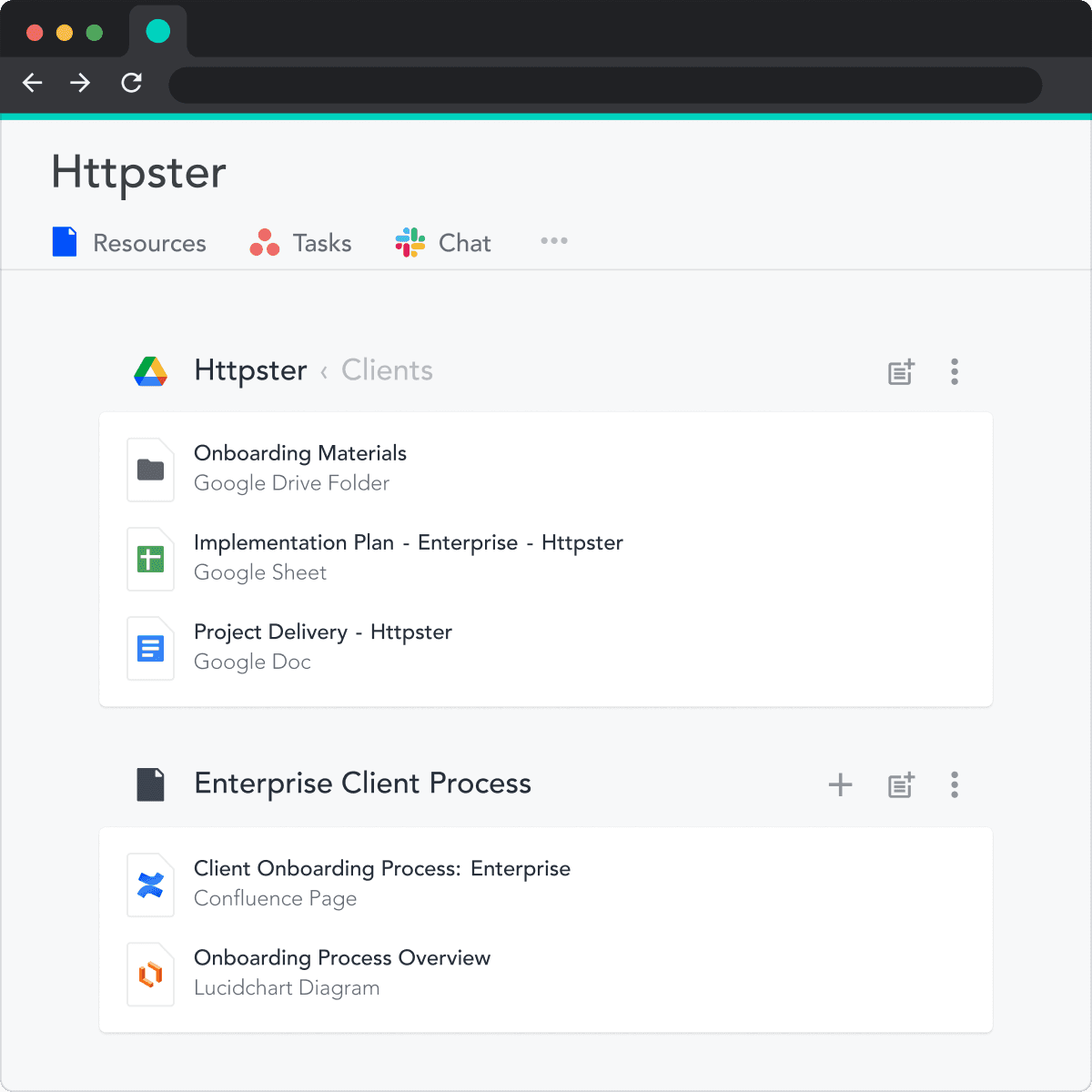
Workona 还提供云同步、标签页挂起、搜索、集成和协作等方面的能力。具体功能可能会随着版本变化,使用前建议查看 Workona 官方网站 或当前 Chrome Web Store 页面,以最新信息为准。
如果你面对的问题就是「现在这个浏览器」
还是这 30 个标签页。
先不管它们属于哪个项目,你现在只想解决几个问题:
- 我刚才看的页面在哪?
- 它在哪个窗口里?
- 这个网站怎么开了这么多份?
- 哪些东西可以关掉?
- 如果刚刚关错了,能不能找回来?
- 哪些后台页面可以释放内存,但标签页本身不要消失?
这些更接近实时的浏览器管理问题。
OneDock 的 Drawer 就是围绕这类场景设计的。你可以从当前页面直接打开它,查看不同浏览器窗口里的标签页,搜索需要的页面,按域名筛选,监控窗口状态,也可以直接清理不需要的标签页。
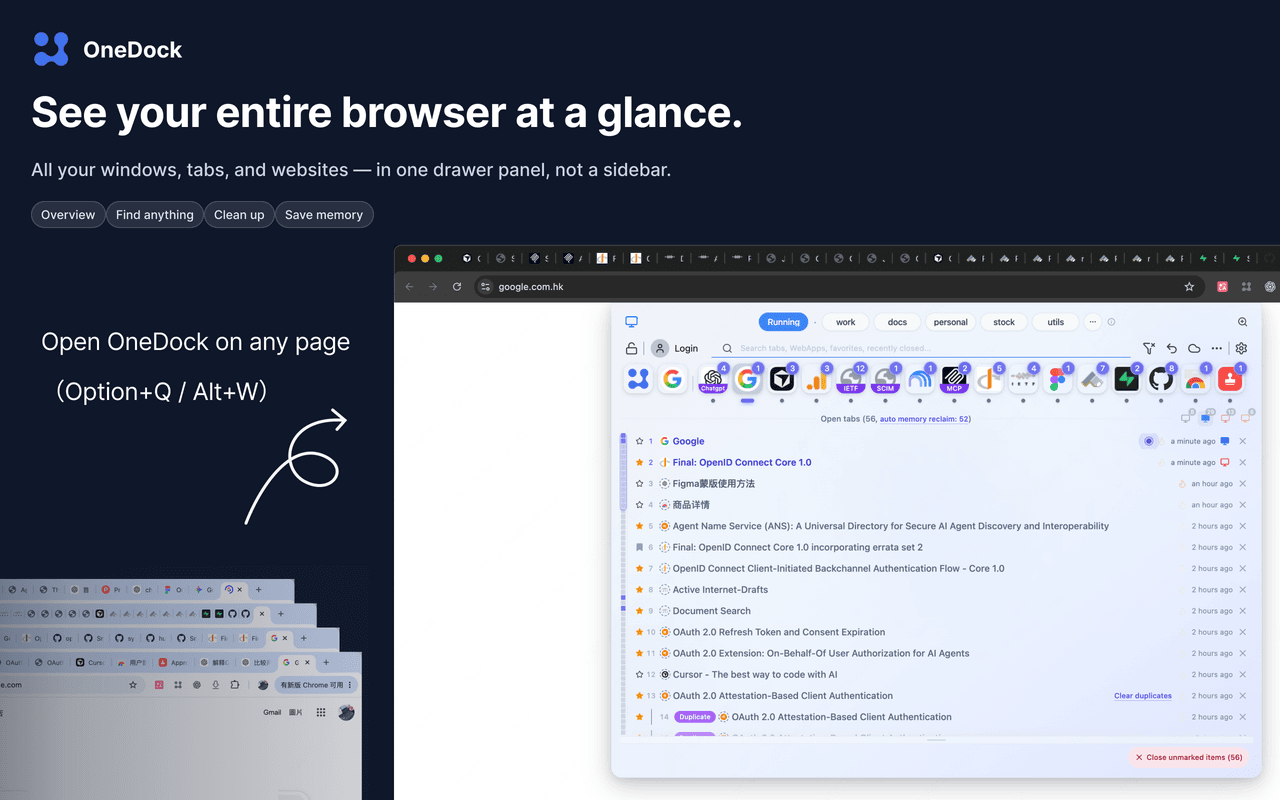
整个浏览器还是原来的浏览器。OneDock 只是让它当前的状态更容易查看和操作。
放到日常工作流里看,区别会更明显
| 维度 | OneDock | Workona |
|---|---|---|
| 核心组织对象 | 当前浏览器中的标签页、窗口和网站 | 项目和 Spaces |
| 标签页太多时 | 搜索、筛选、定位并清理当前标签页 | 将相关工作整理到一个 Space |
| 多个浏览器窗口 | 跨窗口查看和管理标签页 | 在项目 Space 中组织工作 |
| 查找已经打开的页面 | 搜索当前浏览器 | 在已经组织好的工作环境中搜索 |
| 清理临时标签页 | 直接关闭,也可以恢复最近的误操作 | 管理项目工作区 |
| 回到之前的工作 | 从当前浏览器状态继续 | 切换回对应的项目 Space |
| 长期项目 | 工作过程中管理正在使用的标签页 | 项目工作区是核心使用方式之一 |
| 后台标签页 | Auto Memory Release 可以释放后台页面,同时保留标签页 | 标签页挂起是 Workona 浏览器工作流的一部分 |
| 组织方式 | 轻量,围绕当前浏览器 | 结构化,围绕项目 |
| 最常问的问题 | 「现在开了什么?哪些需要处理?」 | 「我现在在做哪个项目?」 |
最后一行其实已经很接近选择答案了。
如果你平时就是按照项目来思考和工作的,Spaces 能给浏览器提供一套清晰的结构。
如果你更多是在标签页、窗口、网站和眼前正在处理的事情之间来回切换,那么一个直接管理当前浏览器的工具可能更符合你的使用方式。
OneDock 更关注正在运行的浏览器
OneDock 适合这样的状态:浏览器本身已经变得难以管理。
你不需要先判断「这一组标签页是不是一个项目」,才能开始整理。一个标签页可能只需要再用十分钟;一个窗口里可能混着完全无关的页面;有些页面你暂时也说不上属于哪个项目,但就是不想关掉。
OneDock 直接处理这些状态。
- Drawer: 不离开当前页面,就能打开一个浏览器级的管理界面。
- 跨窗口查看: 集中查看和管理多个浏览器窗口中的标签页。
- 域名过滤: 从大量标签页中快速筛出某个网站。
- Window Monitor: 查看和关注不同窗口的状态。
- 搜索: 查找当前打开的标签页以及其他可恢复的内容。
- 清理: 批量关闭不需要的标签页,不必逐个窗口寻找。
- Action Recovery: 误关标签页后,可以恢复最近的操作。
- Auto Memory Release: 释放后台页面占用的内存,同时保留标签页在 Dock 中。
- Local-first: 核心浏览器管理体验以本地浏览器状态为中心。
它解决的问题很实际:让一个已经很乱的浏览器更容易看清楚,也更容易操作。
Workona 更关注项目上下文
Workona 的出发点刚好不同。
一个项目往往不会随着一次浏览器会话结束。你可能下周还要继续做同一件事,希望相关的标签页、文档和其他资源仍然在一起。
这正是项目工作区擅长解决的问题。
与其纠结某个标签页现在要不要关掉,你可以直接回到对应的 Space。工作区为这个项目保留了一个持续的上下文,再配合自动保存、同步、搜索、集成和协作等能力,方便你在不同项目之间切换。
如果你同时管理多个清晰划分的项目,这种方式可能比单纯改善当前标签页的管理方式更有价值。
当然,它也意味着更多的结构。如果你的标签页本来就很少按照项目来组织,那么这部分结构未必是你需要的。
两者也可以一起用
这两种工作流并不冲突。
你可以用 Workona 管理几个长期项目,同时在实际使用 Chrome 的时候用 OneDock 查找标签页、清理窗口,或者处理浏览器里不断积累的杂乱状态。
简单来说,Workona 可以帮你回答:
「这部分工作属于哪个项目?」
而 OneDock 更关注:
「我现在的浏览器里到底发生了什么?」
你不需要把每一个活跃标签页都变成项目,也不需要因为想更好地管理浏览器,就放弃项目工作区。
OneDock、Workona 和 OneTab
这里还可以加入一个很有用的第三个参照。
OneTab = paused。 把标签页暂时移出活跃浏览器,留到以后再用。
OneDock = live。 直接管理当前正在使用的浏览器。
Workona = project。 围绕项目和 Spaces 来组织浏览器工作。
所以,选择哪个工具,关键并不只是你有多少标签页,而是你希望这些标签页代表什么。
如果你的重点是保存和恢复项目上下文,可以看看 Workona。如果你的重点是控制一个正在运行、不断变化的浏览器,而不想再增加一层项目结构,那么 OneDock 就是为这个场景设计的。
Workona organizes your browser around projects; OneDock helps you manage the browser you are using right now.
想了解 OneDock 的具体使用方式,可以阅读 入门指南,或从 添加到 Chrome 开始安装。另见 OneDock 与 OneTab 和 更新日志。
相关指南
在 Chrome 中试用 OneDock
看清全局、更快找到、放心清理,让 Chrome 保持轻量。
添加到 Chrome