使用自动释放内存,而不关闭标签
配置 OneDock v1.2.2 的标签休眠规则,识别已休眠标签,并在节省内存和页面重载之间取得平衡。
更新 2026-09-02适用于 v1.2.2+7 分钟阅读
OneDock v1.2.2 加入了自动释放内存(auto memory reclaim),适合需要保留大量标签、但不需要让每个页面始终加载的用户。它使用 Chrome 的标签丢弃(discard)机制,也就是让后台标签休眠:释放页面占用的内存,同时让标签继续保留在 Chrome 标签栏和 OneDock 的「正在访问」列表中。
选中已休眠的标签时,Chrome 会重新加载对应网址。休眠不是关闭标签,也不会产生关闭记录。
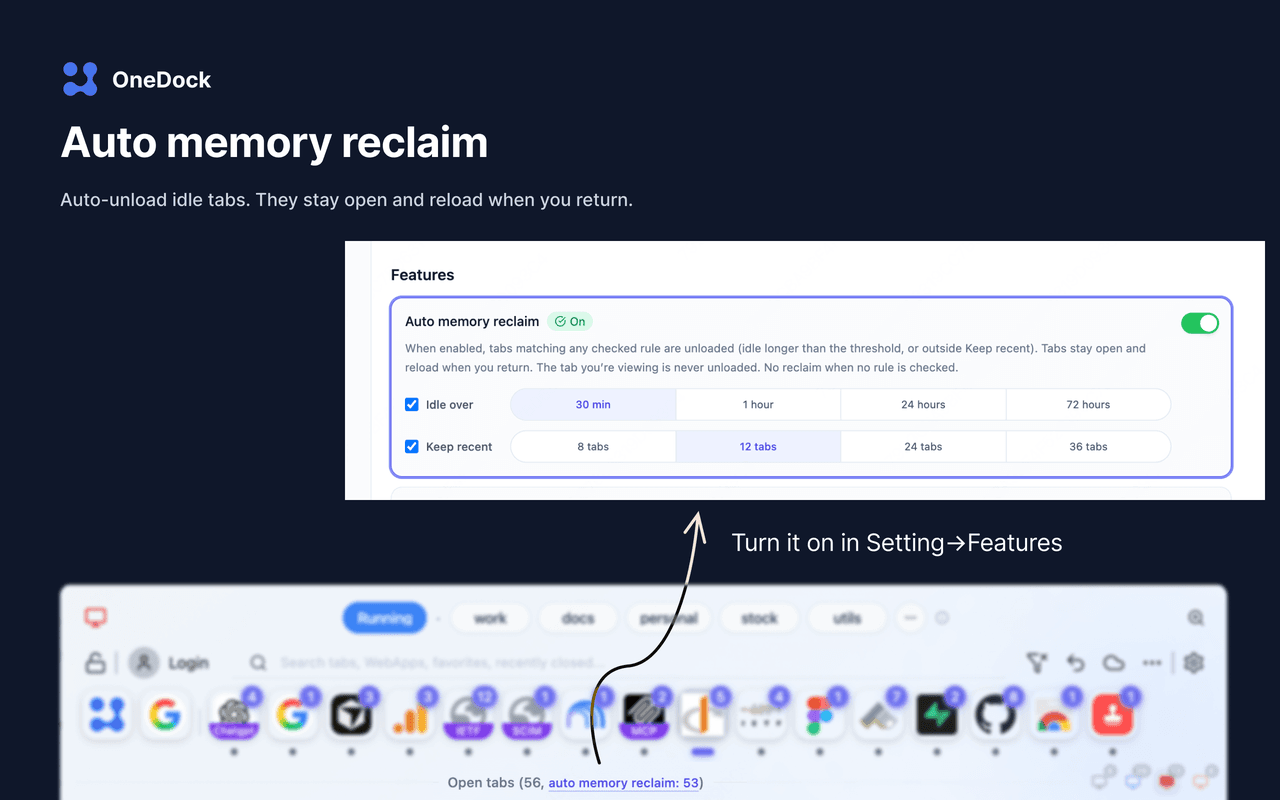
打开完整设置
打开设置 → 功能(Settings → Features),找到自动释放内存。在 v1.2.2 中,可以设置:
- 一个默认开启的总开关;
- 可以勾选或取消勾选的**闲置超过(Idle over)**规则;
- 可以勾选或取消勾选的**保留最近(Keep recent)**规则。
闲置时间可选:
- 30 分钟
- 1 小时
- 24 小时
- 72 小时
最近标签数量可选:
- 8 个标签
- 12 个标签
- 24 个标签
- 36 个标签
默认设置是闲置超过 1 小时和保留最近 12 个标签。
理解 ANY(任一)规则
两个已勾选的规则按照 **ANY(任一)**而不是 ALL(全部)组合。只要任一启用的规则命中,后台标签就可能符合释放条件:
- 只勾选闲置超过 1 小时时,符合其他条件的后台标签在超过该闲置时间后可能休眠。
- 只勾选保留最近 12 个标签时,最近 12 个之外的标签即使尚未闲置一小时,也可能符合条件。
- 同时勾选两项时,命中任一条件即可。标签不需要同时满足“足够旧”和“不在最近集合中”。
- 两条子规则都不勾选时,即使总开关仍然开启,OneDock 也不会释放标签内存。
需要完全停用此功能时,请关闭总开关。如果更新后控件名称发生变化,可以在设置 → 功能中查找自动释放内存,并参考更新日志。
哪些标签不会休眠
OneDock 不会让每个 Chrome 窗口中当前活跃的标签休眠。如果打开了四个窗口,每个窗口当前选中的标签都会受到保护,共四个。
置顶标签或标记为「稍后关闭」的标签仍可能自动休眠。这两类标记用于跳过快捷关闭及类似的受支持批量关闭操作;目前明确不会休眠的只有各窗口的当前活跃标签。
Chrome 和各个网站本身也会影响页面实际上能否休眠。媒体播放、下载、后台任务和特殊浏览器页面没有额外的保护规则,因此关键工作必须直接检查。
识别已休眠的标签
「正在访问」列表的标题栏会显示已释放内存的标签数量,并提供前往相关设置的链接。在列表中,已休眠标签的图标周围会出现虚线环。该标签仍然会显示在 OneDock 和 Chrome 中。
如果标签从 Chrome 标签栏中消失,说明它已经被关闭,而不是休眠。如果标签仍在,但选中时重新加载,则很可能处于休眠状态。直接打开标签即可唤醒,不需要执行恢复操作,因为它从未被关闭。
判断哪些页面适合休眠
通常适合的页面包括静态文档、文章、产品对比和参考资料,只要保留当前网址就能回到相关内容。
以下页面需要谨慎处理:
- 未保存的表单和邮件草稿;
- 最新修改尚未同步的浏览器编辑器;
- 结账、身份验证和多步骤流程;
- 仪表盘、终端、通话、上传任务或正在后台工作的页面;
- 重新加载前可能发生变化或失效的内容。
休眠不会保存网页的冻结副本。再次打开时,网站会重新加载当时的内容。登录状态、临时导航状态和仅保存在内存中的文字可能发生变化或已经丢失。
根据工作方式调整规则
日常同时使用阅读页面和 WebApp 时,可以先使用默认值,然后一次只调整一个维度:
- 意外重载太频繁: 将闲置时间提高到 24 或 72 小时,将保留最近数量提高到 24 或 36,或取消勾选影响更大的规则。
- 打开大量参考资料后内存仍然很高: 保存当前工作后,可以考虑 30 分钟或 1 小时,并将保留最近设为 8 或 12。
- 主要进行静态资料研究: 由于网址通常足以返回内容,可以接受较短的闲置时间。
- 使用大量编辑器和仪表盘: 优先选择更长的闲置时间和更大的最近标签数量,或在处理敏感工作期间关闭此功能。
由于规则使用 ANY,宽松的闲置时间与严格的最近数量同时启用时,对于最近集合之外的标签仍然很严格。排查频繁重载时,可以一次只启用一条规则,以确认是哪一条造成了当前模式。
区分休眠和清理
自动释放内存可以降低 Chrome 的内存压力,但不会减少可见标签数量。清理则通过关闭标签来缩短标签列表。工作结束后,请参考清理标签,同时保留工作进度;需要确认每个窗口中哪个活跃标签受到保护时,请参考管理多个 Chrome 窗口中的标签。
Google Drive 不会备份打开的标签及其休眠状态。备份范围仅包括分组、收藏、网站配置和偏好设置。
你可以从官方页面添加到 Chrome。如果设置与本 v1.2.2 指南不同,请先查看更新日志。
相关指南
在 Chrome 中试用 OneDock
看清全局、更快找到、放心清理,让 Chrome 保持轻量。
添加到 Chrome