清理标签,同时保留工作进度
标记例外标签,选择精确的关闭操作,并在清理出错时使用 OneDock 的本机恢复历史。
更新 2026-09-02适用于 v1.2.2+7 分钟阅读
大批清理标签之所以让人犹豫,是因为列表里既有明显不再需要的页面,也有仍然重要的内容。OneDock 提供范围明确的关闭操作、本机恢复功能和两种例外标记,但这些保护都有具体边界。
第一次请用可以随时重新打开的页面练习。不要拿未保存的文档、结账页面、上传任务或长表单测试清理功能。
理解置顶和「稍后关闭」
在 v1.2.2 中,置顶标签和标记为**「稍后关闭」(close-later)的标签,会被快捷关闭及类似的受支持批量清理操作跳过。但是,单个标签的关闭**操作仍然可以关闭它们。
这项边界很重要。其他批量命令仍可能处理置顶或已标记的标签。执行前,请阅读当前操作显示的候选项预览或确认信息。这些标记也无法保护页面状态不受重新加载、浏览器退出或自动释放内存影响。
两种标记适合不同用途:
- 如果标签需要经常访问,并且应该位于「正在访问」列表顶部,请将它置顶。置顶标签以完整行显示,并可拖动排序。
- 如果某个标签只是本次清理的明确例外,但不一定要长期保留,请标记为**「稍后关闭」**。
两者都不能代替保存工作。恢复功能只能重新打开网址,无法找回仅存在于网页内存中的文字或应用状态。
了解可用的清理操作
请根据问题选择范围最小的操作:
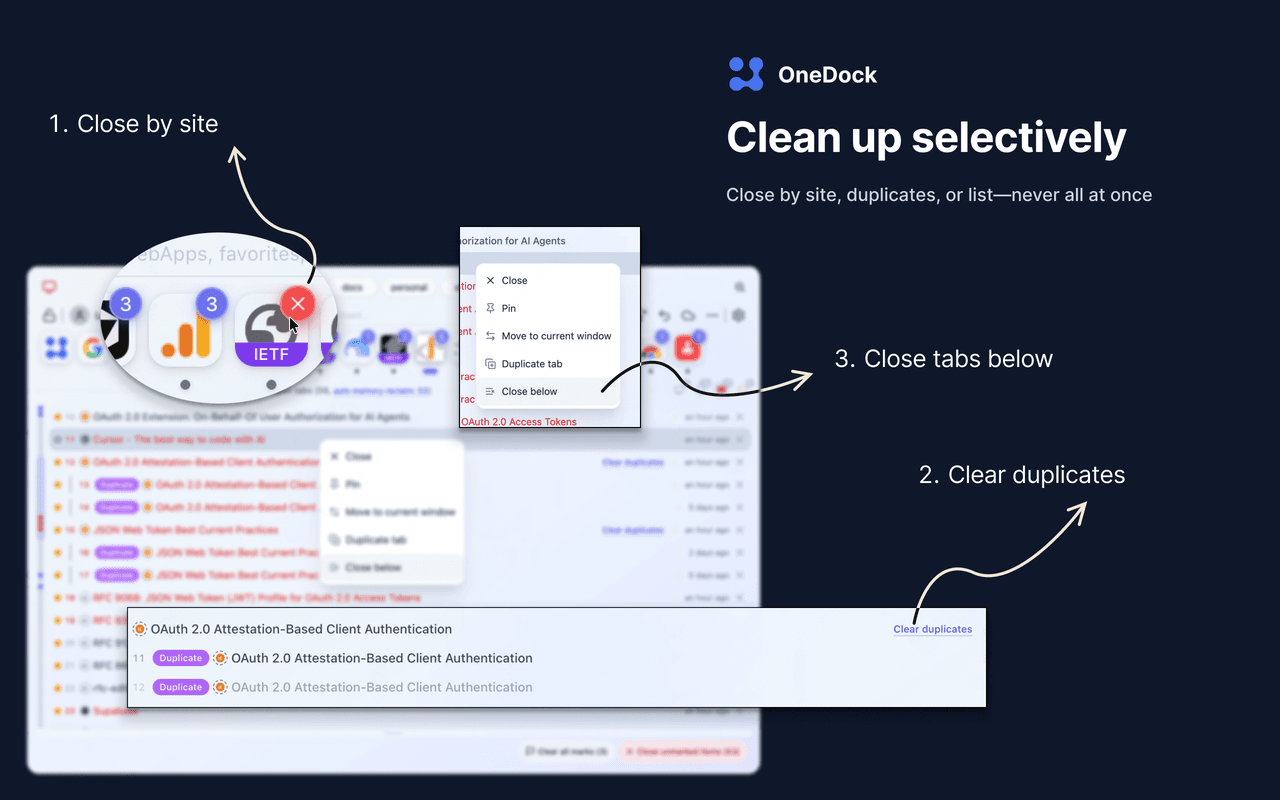
- 按网站关闭: 检查某个网站的列表后,关闭该网站的标签。
- 清理重复标签: 批量关闭网址重复的标签,并保留该操作指定的副本。
- 关闭较早标签: 用时间作为候选规则,然后检查例外;打开时间早不代表不重要。
- 关闭以下标签: 关闭当前列表中某个分界位置之后的行。当前筛选和排序会直接影响结果,必须格外谨慎。
- 关闭当前及以下: 在最近访问中,从指定分界位置开始批量关闭。
- 关闭整个窗口: 先预览整个窗口,再使用窗口监控中的关闭徽标。
不要混淆清理重复标签与复制标签页。前者是会关闭重复项的清理操作;后者会为选中的标签新建一个副本。
准确使用标签行的上下文菜单
在 v1.2.2 中,标签行的上下文菜单可能包含:
- 关闭;
- 复制标签页;
- 激活并移到当前窗口;
- 关闭本批重复项;
- 置顶/取消置顶;
- 关闭以下标签。
菜单会根据当前情境变化,因此某些标签可能看不到全部操作。激活并移到当前窗口会改变现有标签所在的位置;它不是复制操作,也不是恢复操作。
按安全顺序进行清理
- 保存网页状态。 保存文档、草稿、表单、上传内容和浏览器工具中的工作。
- 打开抽屉。 使用扩展弹窗、macOS 上的 Option+Q 或 Windows/Linux 上的 Alt+W。实际按键绑定请在 Chrome 的扩展程序快捷键页面确认。
- 缩小列表范围。 悬停并点击 Dock 中的网站,或使用窗口监控筛选。先找网站的操作方法介绍了这两种筛选。
- 标记例外。 置顶常用标签,或将临时例外标记为「稍后关闭」。
- 先清理重复标签。 这通常能去除最容易判断的多余内容。请确认选中的是清理操作,不是会新建副本的复制标签页。
- 一次检查一个网站。 只有确认该网站对应的任务已经结束,才关闭整个网站的标签。
- 最后再按时间、分界位置或窗口关闭。 确认前,立即复查准确的分界位置或候选集合。
- 检查结果。 先确认没有遗漏重要工作,再继续执行下一次大批量操作。
这套流程比直接“全部关闭”更慢,但每次出错影响的范围更小,也更容易在恢复记录中找到对应内容。
恢复受支持的关闭操作
操作恢复中心在 v1.2.0 中加入。它会记录受支持的关闭来源,包括浏览器侧关闭,以及 OneDock 的单条、批量和整个窗口关闭。来源标签可以帮助判断项目是如何被关闭的。
恢复中心会在本机保留约 100 条记录。你可以搜索、恢复一条或多条记录、删除单条记录,也可以清空列表。清空操作不可撤销,较早的记录最终也会因达到容量限制而被移除。恢复只能重新打开网址;它不是书签系统,也无法找回未保存的网页状态。
关闭不等于休眠
关闭会从 Chrome 中移除标签。自动释放内存会让后台标签休眠:标签仍然可见,选中时会重新加载。休眠操作不会进入操作恢复中心,因为标签并未关闭。
置顶和「稍后关闭」不会阻止标签自动休眠。目前不会休眠的是每个 Chrome 窗口中当前活跃的标签。使用严格规则前,请阅读自动释放内存。
Google Drive 备份包含分组、收藏、网站配置和偏好设置,不包含打开的标签、窗口布局、操作恢复中心历史、Running 顺序、置顶顺序或「稍后关闭」标记。长期需要的页面应加入书签。
你可以从官方页面添加到 Chrome,并在更新日志中查看清理行为的变化。
相关指南
在 Chrome 中试用 OneDock
看清全局、更快找到、放心清理,让 Chrome 保持轻量。
添加到 Chrome