先找网站,再找页面
使用 Dock 网站筛选、Minimap、Running、窗口监控、全局搜索和最近访问来查找标签。
更新 2026-09-02适用于 v1.2.2+7 分钟阅读
当 Chrome 只显示网站图标和残缺的标题时,逐个查看标签会非常慢。通常,你会先想起页面来源,而不是完整标题,例如“那个 GitHub 问题”“酒店页面”或“工作窗口里的文档”。
OneDock 的常用查找思路是:先找网站,再找页面。在 macOS 上按 Option+Q,在 Windows/Linux 上按 Alt+W 打开抽屉,也可以使用扩展弹窗。实际按键可以在 Chrome 的扩展程序快捷键页面中查看或修改。
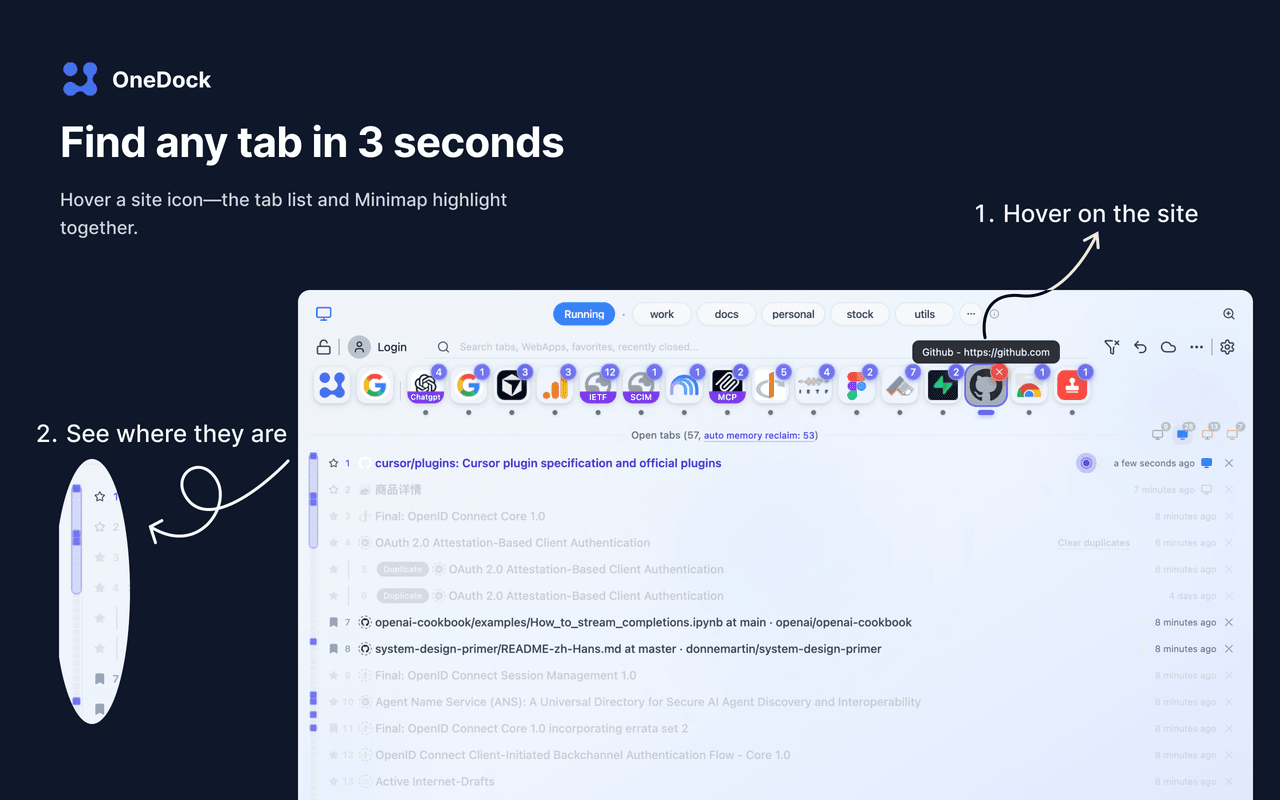
从 Dock 中的网站开始
Dock 中的网站图标对应当前工作区内已有的网站。图标的两种交互有意采用了不同的行为:
- 悬停在网站图标上可以临时查看。对应的「正在访问」列表行和 Minimap 标记会同步突出显示或筛选。
- 点击图标会锁定该网站筛选,方便你持续检查较短的列表或执行操作。
例如,70 个标签中有 8 个来自 GitHub 时,可以先悬停在 GitHub 图标上,确认网站是否正确;再点击图标,仅保留这些候选页面。列表缩短后再阅读标题。需要重新查看全部网站时,清除锁定的筛选。
把 Minimap 当作垂直导航
**Minimap 不是网站选择器。**它是「正在访问」列表的压缩式垂直缩略导航。在 v1.2.2 中,它同时覆盖顶部的置顶行和下方的未置顶行。
可以通过 Minimap 了解长列表的长度和分布,在列表中快速跳转,并观察与标签行一致的网站悬停反馈。当「正在访问」列表保持默认的 240px 高度时,这项功能尤其有用。拖动列表边缘可以直接显示更多行;所选高度会保存在当前设备上。
理解 Running 的含义
Running 是 Dock 最左侧的虚拟分组,代表当前正在运行的网站,并为这些网站提供专门的 Dock 排序。Running 可以拖动调整顺序,但该顺序只保存在当前设备上,不属于 Google Drive 备份内容。
不要把 Running 简化成普通工具栏筛选器:它是一个虚拟 Dock 分组,在分组导航中有自己的位置,也有独立的本地顺序。Running 中的网站会随当前运行状态变化。已休眠的标签仍然在 Chrome 中处于打开状态;如果 Running 中没有预期页面,请查看完整的「正在访问」列表。
如果不想点击,也可以使用 Option+左/右方向键(macOS)或 Alt+左/右方向键(Windows/Linux)在 Dock 分组之间移动,Running 也会参与这组循环。如果按键与浏览器或操作系统命令冲突,可以修改快捷键,或直接使用界面控件。
需要区分窗口时,再使用窗口监控
网站分组会跨窗口汇总,这通常很方便:同一网站的所有标签可以集中显示。如果除了网站,还记得页面所在的窗口,可以使用**「正在访问」列表标题栏**中的窗口图标。
窗口监控(Window Monitor)可以将列表筛选到单个窗口、悬停预览窗口,以及切换窗口。先应用窗口筛选,再使用 Dock 网站筛选,就能回答“研究窗口里的那个 GitHub 问题是哪一个”。使用窗口关闭徽标前,请先阅读管理多个 Chrome 窗口中的标签。
搜索六类来源
打开抽屉时,全局搜索会自动获得焦点。搜索范围可以包括:
- 「正在访问」列表
- WebApps
- 分组
- 收藏
- 历史记录
- 最近关闭
结果会按类型分区。初始概览会让每个分区保持精简,选择查看更多可以展开某一类的完整结果。操作前务必查看分区标题:「正在访问」结果会切换到当前已有的标签,历史记录或最近关闭结果则可能重新打开页面。
搜索框获得焦点时,可以直接选择最近用过的搜索词,无需重新输入。例如搜索“发票”,可能同时看到当前打开的账单页、收藏、浏览历史中的访问记录和最近关闭的收据。如果目标是继续现有工作,应优先选择「正在访问」结果。
WebApp 可以设置昵称,方便在较窄的 Dock 和搜索界面中浏览。在 v1.2.2 中,昵称长度约为 6 个中日韩文字,或约 10 个拉丁字符。混合文字接近上限时,编辑器会直接提示昵称是否过长。
用最近访问回答“我刚才在哪”
**最近访问(Recently Visited)**按标签最近一次被激活的时间排序,不是简单按照网址首次打开的时间排序。窗口颜色可以帮助识别项目所在窗口,热度或火焰标记则用于提示活动情况。
在此列表中,可以关闭单个项目,也可以选择关闭当前及以下。后者会执行真正的批量关闭,因此请先检查分界位置并保存未完成的工作。列表高度可以调整,所选高度会保存在当前设备上。
如果只记得刚刚使用过某个标签,却想不起网站,最近访问会很有帮助。它与最近关闭不同:前者指向近期仍然打开的标签活动,后者用于重新打开已经关闭的页面。
一套可靠的查找顺序
- 悬停在你记得的网站上。
- 如果匹配结果正确,点击网站以锁定筛选。
- 如果结果仍然太多,再添加窗口监控筛选。
- 线索是“我刚刚用过”时,查看最近访问。
- 线索是标题、主题、收藏、分组、历史访问或已关闭页面时,使用全局搜索。
这套方法不要求你事先整理所有内容。分组和昵称有助于重复性工作,但自动按网站匹配本身就能减少需要查看的项目。
阅读为什么 OneDock 使用抽屉可以了解布局控制项;阅读操作恢复中心可以了解关闭记录。你也可以从官方页面添加到 Chrome,并在更新日志中查看搜索功能变化。
相关指南
在 Chrome 中试用 OneDock
看清全局、更快找到、放心清理,让 Chrome 保持轻量。
添加到 Chrome