使用操作恢复中心找回标签
搜索、恢复或删除来自浏览器和 OneDock 受支持关闭操作的近期记录,并了解其数据边界。
更新 2026-09-02适用于 v1.2.2+6 分钟阅读
**操作恢复中心(Action Recovery Center)**在 OneDock v1.2.0 中加入,是受支持标签关闭事件的本机撤销历史。记录既可能来自浏览器侧关闭,也可能来自 OneDock 的单条、批量和整个窗口关闭,并不限于从 OneDock 内发起的操作。
发现错误后应尽快使用。恢复中心仅在当前设备上保存约 100 条近期记录,新操作不断加入时,较早记录会被移除。
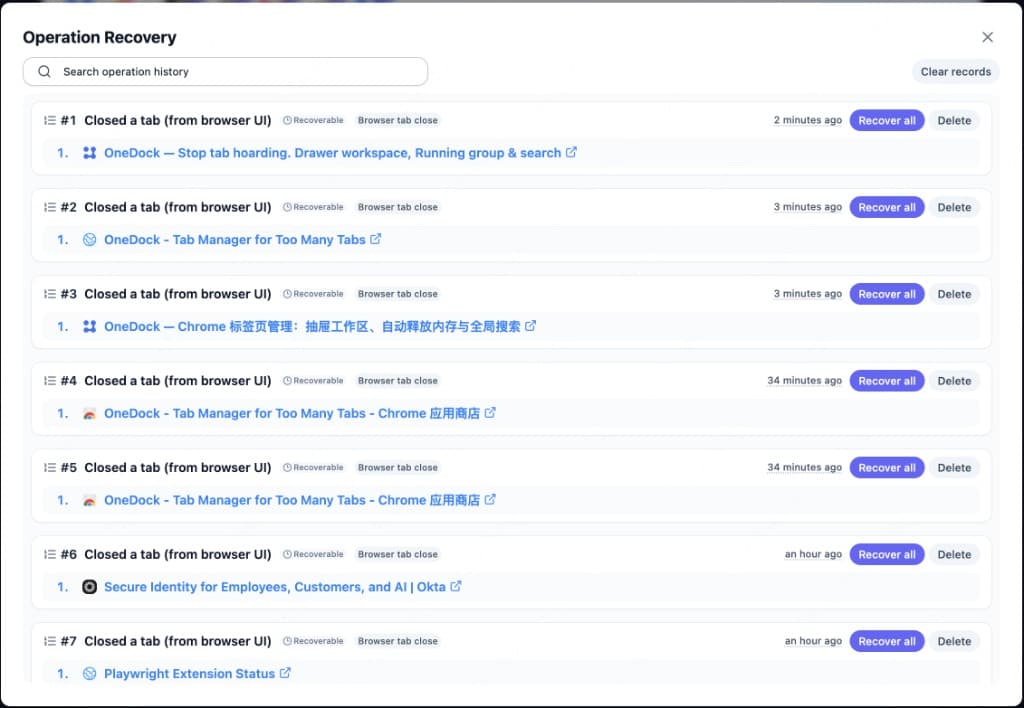
哪些操作可能被记录
在 v1.2.2 中,恢复中心可以记录以下受支持来源:
- 浏览器侧关闭标签;
- OneDock 关闭单个标签;
- OneDock 批量关闭,例如受支持的按网站、重复项、时间或分界位置关闭;
- 受支持的整个窗口关闭;
- 其他带有来源标签的关闭方式。
来源区别可以帮助判断标签是通过 Chrome 本身、OneDock 的单行操作,还是范围更大的清理操作被关闭。部分 Chrome 关闭方式、浏览器崩溃、扩展停止或操作系统事件可能不会留下记录。如果恢复中心没有对应记录,就无法从 OneDock 恢复。
找到正确的记录
通过扩展弹窗或快捷键打开抽屉:默认快捷键为 macOS 上的 Option+Q 和 Windows/Linux 上的 Alt+W。实际按键可以在 Chrome 的扩展程序快捷键页面中查看或修改。然后使用抽屉工具栏中的恢复入口打开操作恢复中心。
可以按标题、网站或其他线索搜索,再根据来源和分组选择正确事件。一次清理可能显示为容易辨认的批量或窗口记录,而不是许多看似无关的单条操作。
约 100 条的上限按操作数量计算,不代表固定可以保留多少天。一次大批量清理可能会让较早记录更快超出上限。
恢复一个或多个标签
操作恢复中心支持恢复单个项目,也支持恢复多个已选项目。处理已关闭窗口或批量记录时:
- 核对来源和时间。
- 如果界面提供所含标签的详情,请先检查。
- 只选择仍然需要的页面;如果完整上下文仍然重要,也可以恢复全部项目。
- 恢复后,通过窗口监控或「正在访问」列表确认重新打开的页面出现在哪个窗口中。
恢复操作只会重新打开网址,无法找回未保存的表单文字、结账步骤、终端进程、已失效的身份验证流程,或网站本身没有持久保存的状态。因此,即使有恢复功能,清理前仍要先保存重要工作。
谨慎删除记录
确认某条记录不再需要后,可以单独删除。也可以全部清空操作恢复中心历史。
清空操作不可撤销。它不会关闭当前打开的标签,但被清除的撤销历史无法从 OneDock 或 Google Drive 找回。如果出于隐私或整理目的需要清空,请先检查近期的窗口和批量操作。
不要混淆四种历史
操作恢复中心是以操作为单位的撤销日志。对于受支持的近期关闭,它提供包含来源信息的记录,以及多项目恢复控制项。
全局搜索中的最近关闭是一种查找方式。它可以在「正在访问」列表、WebApps、分组、收藏和历史记录之外,显示已关闭页面。只记得标题时很有用,但它不是按批量或操作组织的记录视图。具体用法见先找网站,再找页面。
Chrome 浏览历史按照 Chrome 自身的规则记录访问过的网址。它适合查找“上周访问过的页面”,但不会说明某次 OneDock 批量清理包含哪些标签,也不提供同样的批量恢复控制项。
书签或 OneDock 收藏是主动保存的长期入口。需要长期保留的页面应使用这些功能,而不是依赖它们重建刚刚发生的误操作。
哪些操作不会进入恢复中心
自动释放内存会让后台标签休眠,标签仍保留在标签栏。因为没有发生关闭,所以休眠和唤醒事件不会产生操作恢复中心记录。「正在访问」列表中,虚线环表示标签已休眠;选中后页面会重新加载。
将当前标签移动到当前窗口也不是关闭和恢复过程。单纯打开或关闭抽屉同样不会更改标签,也不会产生恢复事件。
注意本机数据边界
操作恢复中心历史只保存在当前设备上。在笔记本电脑上关闭一批标签,不会在台式机上产生对应恢复记录。
Google Drive 备份包括 OneDock 的分组、收藏、网站配置和偏好设置,不包括打开的标签、Chrome 窗口布局和操作恢复中心历史。Running 顺序、置顶顺序和「稍后关闭」标记也只保存在本机。
恢复应作为最后一道安全网,而不是清理时的首选策略。请先标记例外、预览网站或窗口候选项,并选择范围最小的关闭操作。完整流程见清理标签,同时保留工作进度。
你可以从官方页面添加到 Chrome,在入门指南中了解抽屉基础,并在更新日志中查看恢复功能变化。
相关指南
在 Chrome 中试用 OneDock
看清全局、更快找到、放心清理,让 Chrome 保持轻量。
添加到 Chrome