OneDock 入门指南
安装 OneDock,安全刷新已有页面,认识抽屉,并完成一次实用的标签管理练习。
更新 2026-09-02适用于 v1.2.2+6 分钟阅读
当 Chrome 标签栏已经无法提供足够信息时,OneDock 就能派上用场:标题被挤得只剩几个字,相似的网站图标反复出现,有用的页面还散落在多个窗口中。Chrome 网上应用店当前提供的是 OneDock - Tab Manager for Too Many Tabs, v1.2.2。
OneDock 会以抽屉(Drawer)的形式覆盖在当前网页上。打开抽屉即可查找、整理或清理当前标签,完成后关闭抽屉,网页会恢复完整宽度。
1. 安装并确认浏览器支持情况
从官方商店页面添加到 Chrome。OneDock 完整支持 macOS、Windows 和 Linux 上的 Chrome。其他基于 Chromium 的浏览器预计也能使用,但可能缺少部分功能,扩展控制项也可能与 Chrome 不同。
安装后可以选择将 OneDock 固定到 Chrome 工具栏,但这不是必需操作。工具栏图标可以打开扩展弹窗,刚开始熟悉键盘快捷键时尤其方便。
2. 刷新安装前已经打开的页面
Chrome 不一定能把刚安装或刚更新的扩展注入到之前已打开的页面。如果 OneDock 没有出现在这些页面上,请在扩展弹窗或使用指南中选择**「刷新全部页面」**。
这项操作会重新加载所有当前未休眠的打开标签。执行前请先:
- 保存表单、编辑器、邮件草稿和文档中的文字。
- 完成或暂停上传、结账及其他正在网页中进行的工作。
- 然后执行**「刷新全部页面」**,等待受影响的页面重新加载。
此命令不会刷新已休眠的标签。它们仍会保留在 Chrome 中,选中时才会重新加载。
3. 打开抽屉
默认快捷键是:
- macOS: Option+Q
- Windows/Linux: Alt+W
也可以通过扩展弹窗打开或关闭抽屉。打开 Chrome 的扩展程序 → 管理扩展程序 → 键盘快捷键,可以查看或修改实际生效的按键。如果快捷键与其他扩展冲突,默认按键可能处于未分配状态。
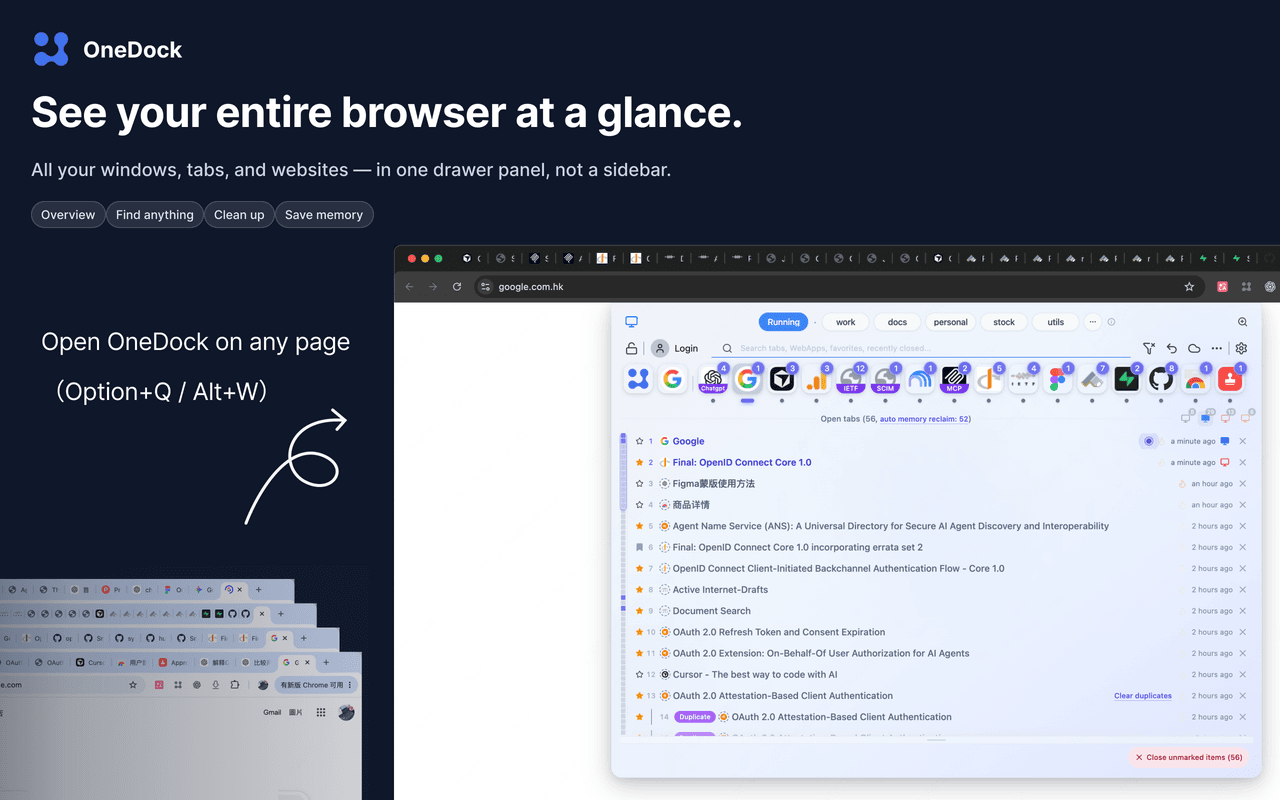
4. 认识界面中的主要区域
第一次使用只需记住以下几个位置:
- Dock: 用网站图标缩小标签列表范围。最左侧的 Running 是一个虚拟分组,用于集中显示当前正在运行的网站。
- 「正在访问」列表(Open tabs): 始终展开,显示所有 Chrome 窗口中的当前标签。默认高度为 240px,可以拖动调整。
- 置顶行: 置顶标签以完整行的形式显示在「正在访问」列表顶部。
- Minimap: 置顶行和未置顶行的紧凑型垂直缩略导航,不是网站选择器。
- 窗口监控(Window Monitor): 位于「正在访问」列表标题栏中的窗口图标,可用于筛选、预览和切换窗口。
- 全局搜索: 打开抽屉时会自动获得焦点。只记得标题或主题、不记得网站时,可以直接搜索。
抽屉反映的是 Chrome 当前已有的标签,不会把它们移入另一个保存列表。关闭抽屉只会隐藏界面,不会改变任何标签。
5. 完成一次 5–10 分钟的练习
请使用不含未完成工作的测试页面:
- 打开同一网站的三个页面,再打开另一个网站的两个页面。
- 通过扩展弹窗或快捷键打开抽屉。
- 将鼠标悬停在第一个网站图标上,观察对应的「正在访问」行和 Minimap 如何同步变化。
- 点击该图标以锁定网站筛选;检查后再次点击同一控件,或返回范围更广的视图。
- 如果这些页面分布在两个窗口中,使用窗口监控进行筛选。
- 输入某个页面标题中的一个词进行搜索,然后切换到**「正在访问」**类型的结果。
- 复制一个测试页面,再执行清理重复标签。不要把它与行菜单中的复制标签页混淆,后者会新建一个副本。
- 打开本机的操作恢复中心;如果刚才关闭测试标签的操作已被记录,可将它恢复。
只有抽屉可见时,OneDock 才会捕获标签截图预览;同时还需要获得对应网站的网站访问权限。拒绝授权只会让预览不可用,不影响 OneDock 的其他标签管理功能。
接下来可以阅读
- 通过为什么 OneDock 使用抽屉了解如何调整抽屉列表高度和 Dock 缩放比例。
- 阅读先找网站,再找页面,了解筛选、Minimap、搜索和最近访问。
- 大批关闭标签前,先阅读清理标签,同时保留工作进度。
- 在可能含有未保存内容的页面上启用自动休眠前,先阅读自动释放内存。
Google Drive 备份仅包含分组、收藏、网站配置和偏好设置。它不包含打开的标签、窗口布局、操作恢复中心历史、Running 顺序、置顶顺序或「稍后关闭」标记。如果界面与本指南不同,请查看更新日志。
相关指南
在 Chrome 中试用 OneDock
看清全局、更快找到、放心清理,让 Chrome 保持轻量。
添加到 Chrome