为什么 OneDock 使用抽屉
了解 OneDock 的临时抽屉,调整标签列表和 Dock 缩放,并判断何时应保持打开或关闭。
更新 2026-09-02适用于 v1.2.2+6 分钟阅读
OneDock 的主界面是覆盖在当前网页上的抽屉(Drawer),不是常驻的浏览器侧栏。它只在需要时出现:打开抽屉处理标签,完成后关闭,继续使用下方恢复完整宽度的网页。
这种区别在笔记本电脑、网页编辑器以及横向空间变窄就会改变布局的网站中尤其重要。抽屉打开时会占用较大空间,关闭后则完全不占网页宽度。
打开和关闭抽屉
可以通过以下任一方式操作:
- 在 macOS 上按 Option+Q,在 Windows/Linux 上按 Alt+W。
- 打开 OneDock 扩展弹窗,使用其中的抽屉开关。
以上是默认快捷键。Chrome 的扩展程序 → 管理扩展程序 → 键盘快捷键页面会显示实际注册的按键,也可以在那里修改。如果快捷键没有反应,请检查该命令是否未分配,或是否与其他扩展冲突。
任务完成后,可以再次按快捷键、使用扩展弹窗或直接关闭抽屉。关闭抽屉不会关闭、保存、移动、置顶或休眠任何标签。
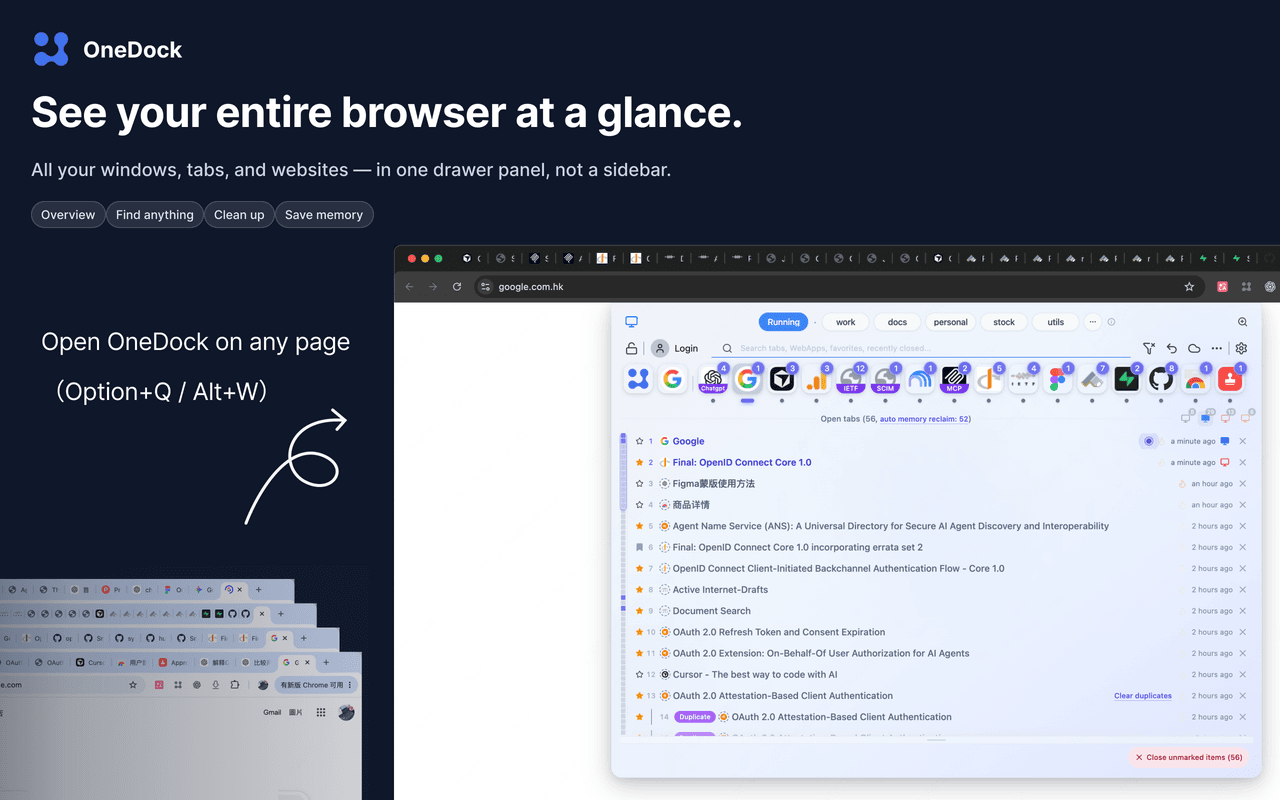
抽屉与侧栏解决的问题不同
常驻侧栏随时都能查看,适合快速扫一眼,但会持续占用网页宽度,还可能让电子表格、代码编辑器、仪表盘和响应式网站重新排版。
OneDock 选择了相反的取舍。抽屉打开时会覆盖当前网页的一部分,并且需要通过快捷键或扩展弹窗唤出;关闭后不会留下管理面板。它也不会取代 Chrome 标签栏,更不会把打开的标签转换成保存的链接。抽屉展示的是同一批当前标签,其中也包括其他 Chrome 窗口中的标签。
OneDock 完整支持 macOS、Windows 和 Linux 上的 Chrome。其他 Chromium 浏览器仅为预计可以使用,其扩展弹窗、键盘快捷键或网页注入行为可能不同。
调整始终展开的「正在访问」列表
在 v1.2.2 中,「正在访问」列表(Open tabs)始终展开,没有折叠开关。默认高度为 240px;拖动列表边缘,可以显示更多或更少的行。OneDock 会将所选高度保存在当前设备上。
置顶标签会以完整行显示在「正在访问」列表顶部,并且可以拖动排序。垂直方向的 Minimap 是置顶行和未置顶行的缩略导航,因此调整列表高度只会改变直接可读的行数,不会改变哪些标签仍处于打开状态。
折叠抽屉本身与调整列表高度不是一回事。关闭抽屉只是隐藏 OneDock;调整「正在访问」列表会改变并保存其显示方式。两种操作都不会修改底层的 Chrome 标签。
根据屏幕调整 Dock 缩放
Dock 缩放范围是 100% 到 150%。较大的数值会让图标和控件更容易点击;当显示的网站和分组很多时,100% 可以留出更多空间。请根据日常使用抽屉时的拥挤程度选择,同时确保标签文字仍然清楚可读。
不同屏幕尺寸没有统一的最佳缩放比例。如果后续版本调整了控件名称或位置,可以在设置页中查找对应选项,并参考更新日志。
了解截图预览和权限
只有抽屉可见时,OneDock 才会捕获标签的截图预览。某个网站要显示预览,还需要授予对应的网站访问权限。这样,截图权限就不会变成持续在后台运行的功能。
如果没有授权,预览可能不可用,或显示说明原因的空状态。读取标签标题、按网站或窗口筛选、搜索、切换和关闭等功能仍可正常使用。即使普通网站可以预览,某些浏览器内部页面或受保护页面也可能无法捕获。
执行任何重新加载或内存操作前,请先保存网页中的工作。截图权限无法保护未保存的表单状态,关闭抽屉也不会冻结网页。
何时保持抽屉打开
进行以下操作时,可以保持抽屉打开:
- 对比同一网站中的多个页面标题;
- 使用 Minimap 浏览很长的「正在访问」列表;
- 预览多个窗口后再决定切换到哪一个;
- 批量清理前标记例外标签;
- 查看包含多种结果类型的搜索结果。
例如,旅游资料分散在两个窗口时,可以打开抽屉,筛选酒店网站;如有需要,再加上窗口监控筛选,然后比较剩余页面的标题。先找网站的指南介绍了筛选方法,管理多个 Chrome 窗口中的标签则说明了窗口控制项。
何时关闭抽屉
写作、阅读、观看视频、演示或使用需要完整宽度的网页时,应关闭抽屉。如果只打开了少量标签,直接使用 Chrome 自带控件可能更快。
自动释放内存按照它自己的设置运行,不会因为显示或隐藏抽屉而启用、停用或触发。同样,只有主动选择关闭操作,标签才会被关闭。受支持的近期关闭可能出现在本机的操作恢复中心。
可以先阅读入门指南,在更新日志中查看界面变化,或从官方页面添加到 Chrome。
相关指南
在 Chrome 中试用 OneDock
看清全局、更快找到、放心清理,让 Chrome 保持轻量。
添加到 Chrome