管理多个 Chrome 窗口中的标签
使用窗口监控筛选、预览、切换、移动标签,并安全关闭多个 Chrome 窗口中的内容。
更新 2026-09-02适用于 v1.2.2+6 分钟阅读
多个 Chrome 窗口可以分别容纳工作、个人浏览、演示和临时研究内容。当你记得页面却想不起窗口,或者几个窗口的当前标签标题几乎相同时,查找就会变得困难。
OneDock 先提供全局的「正在访问」列表;需要区分窗口位置时,再使用窗口监控(Window Monitor)。可以通过扩展弹窗、macOS 上的 Option+Q 或 Windows/Linux 上的 Alt+W 打开抽屉。实际快捷键请在 Chrome 的扩展程序快捷键页面确认或重新设置。
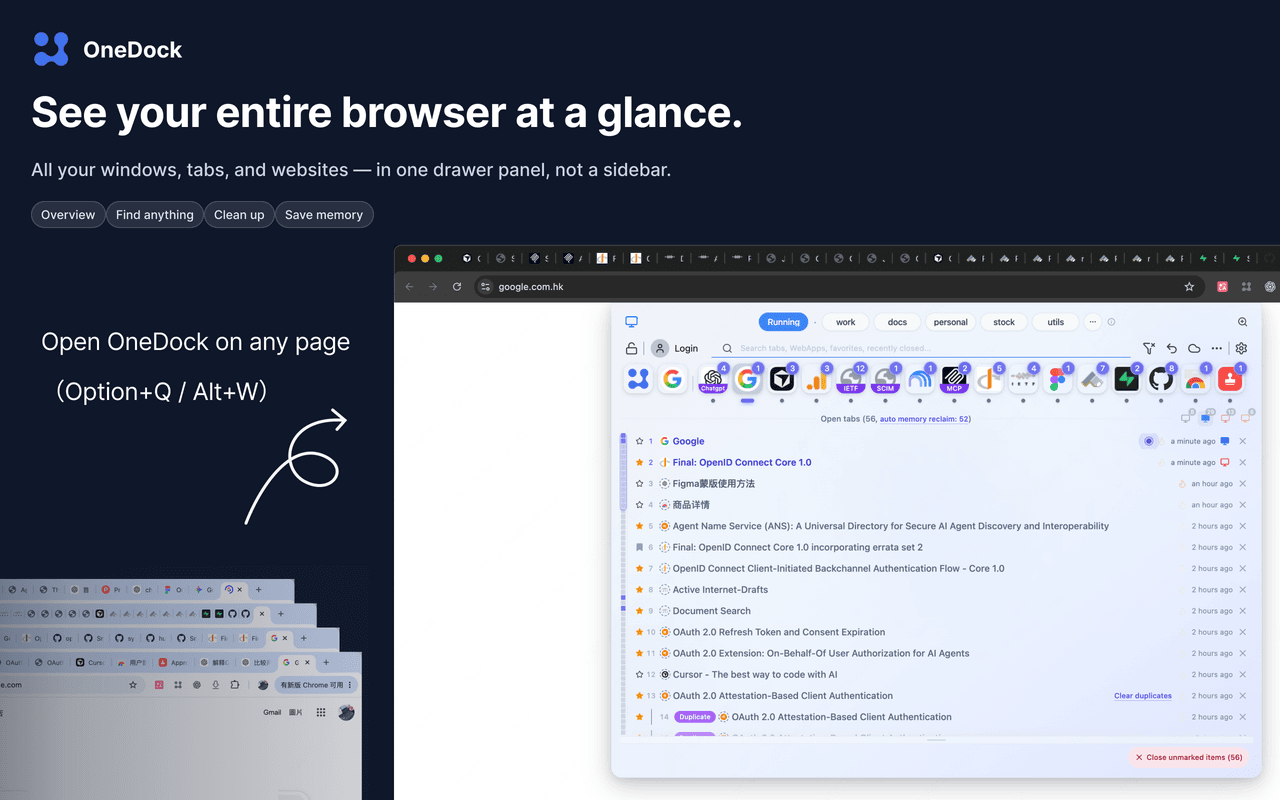
找到窗口监控
窗口监控就是**「正在访问」列表标题栏中的一组窗口图标**。它不是单独的页面,也不是普通的 Dock 分组。每个图标代表一个当前存在的 Chrome 窗口。
很多时候,全局列表已经够用:悬停或点击 Dock 中的网站,即可汇总该网站分布在不同窗口的页面。如果需要区分“主工作窗口里的 GitHub”和“临时窗口里的 GitHub”,再使用窗口监控。先找网站的指南介绍了这两种筛选如何配合。
使用四项核心功能
在 v1.2.2 中,窗口监控支持:
- 按窗口筛选。 将「正在访问」列表缩小到所选窗口,再叠加网站筛选或检查标题。
- 悬停预览。 不必先将窗口切换到前台,也能查看其当前页面和识别信息。
- 切换窗口。 在抽屉中激活指定的 Chrome 窗口。
- 通过徽标关闭该窗口中的全部标签。 这是会产生破坏性结果的窗口级操作;受支持的操作会写入操作恢复中心。
不要把图标顺序当作长期不变的窗口标识。窗口会在一天中不断创建、关闭和重新排列,执行操作前应先预览或筛选。
查看预览卡片
窗口预览卡片可以显示:
- 当前标签的截图;
- 当前标签标题;
- 标签数量;
- 窗口颜色。
如果摘要信息不够,可以展开卡片并选择单个标签。截图是否可用取决于抽屉是否可见,以及是否获得对应网站的网站访问权限。没有截图权限不会影响筛选、切换、移动或关闭功能。
窗口颜色是一项实用提示,但不能替代检查实际内容。两个窗口可能包含相似页面,受保护页面的截图也可能过时或不可用。执行大范围操作前,请展开标签列表核对。
将标签移到当前窗口
打开标签行的上下文菜单,选择激活并移到当前窗口。OneDock 会把该标签移入你当前使用的窗口,并将它激活。
该操作移动的是现有的当前标签。它不会复制标签、创建书签,也不会恢复已关闭的副本。以下情况会很有用:
- 文档在错误的窗口中打开;
- 某个研究结果应该移到主项目窗口;
- 准备关闭临时窗口,但需要保留其中一个标签;
- 演示窗口需要加入指定页面。
先移动要保留的标签,然后重新筛选来源窗口,确认剩余内容。
安全关闭整个窗口
临时窗口可能包含几十个页面,因此应把窗口监控中的关闭徽标当作最后一步:
- 保存该窗口中的表单、草稿、编辑器和上传任务。
- 将「正在访问」列表筛选到该窗口。
- 预览卡片并展开,检查其中的每个标签。
- 对需要保留的标签使用激活并移到当前窗口。
- 只有确认当前受支持的批量操作会遵守标记时,才依赖置顶或「稍后关闭」。不要假定关闭整个窗口一定会保留这些标签,应检查当前确认信息。
- 剩余集合准确无误后,再使用关闭徽标。
- 如果误关了内容,请立即查看本机的操作恢复中心。
受支持的窗口关闭会记录来源信息,可以恢复一个或多个项目。恢复历史只在本机保留约 100 条记录,不是永久的窗口存档。恢复网址无法还原未保存的网页状态。
理解每个窗口的内存保护
自动释放内存不会让每个 Chrome 窗口中当前活跃的标签休眠。如果打开了四个窗口,就有四个当前选中的标签受到保护。
其他后台标签在任一已勾选的内存规则命中时,可能进入休眠。已休眠的标签仍保留在 Chrome 和 OneDock 中,其图标在「正在访问」列表中带有虚线环,选中时会重新加载。置顶和「稍后关闭」不会阻止自动休眠。设置较短阈值前,请阅读自动释放内存。
了解数据边界
Google Drive 备份包括分组、收藏、网站配置和偏好设置,不包括打开的标签、标签所在的窗口布局、操作恢复中心历史、Running 顺序、置顶顺序或「稍后关闭」标记。
窗口监控管理的是此刻存在的浏览器会话。如果某个项目窗口必须长期保留,请将重要网址加入书签,或使用专门用于会话存档的工具。
你可以从官方页面添加到 Chrome,从入门指南开始了解基本操作,并在更新日志中查看窗口监控的变化。
相关指南
在 Chrome 中试用 OneDock
看清全局、更快找到、放心清理,让 Chrome 保持轻量。
添加到 Chrome