OneDock vs Workona:兩種整理瀏覽器的方式
OneDock 和 Workona 採用不同的瀏覽器整理思路:一個專注於管理你此刻正在使用的瀏覽器,另一個圍繞專案來組織工作。
更新 2026-09-03適用於 v1.2.2+7 分鐘閱讀
你打開瀏覽器,發現四個視窗裡塞了 30 個分頁。
一個是正在處理的文件,五個是查資料的頁面,幾個是重複分頁,還有一些你暫時用不到,卻又不想丟掉。
面對這種情況,有兩種很自然的處理方式。
一種是按照專案來整理這些分頁。另一種則是不改變瀏覽器現有的狀態,直接把眼前這些分頁和視窗管好。
這就是 Workona 和 OneDock 最核心的差別。
Workona organizes your browser around projects; OneDock helps you manage the browser you are using right now.
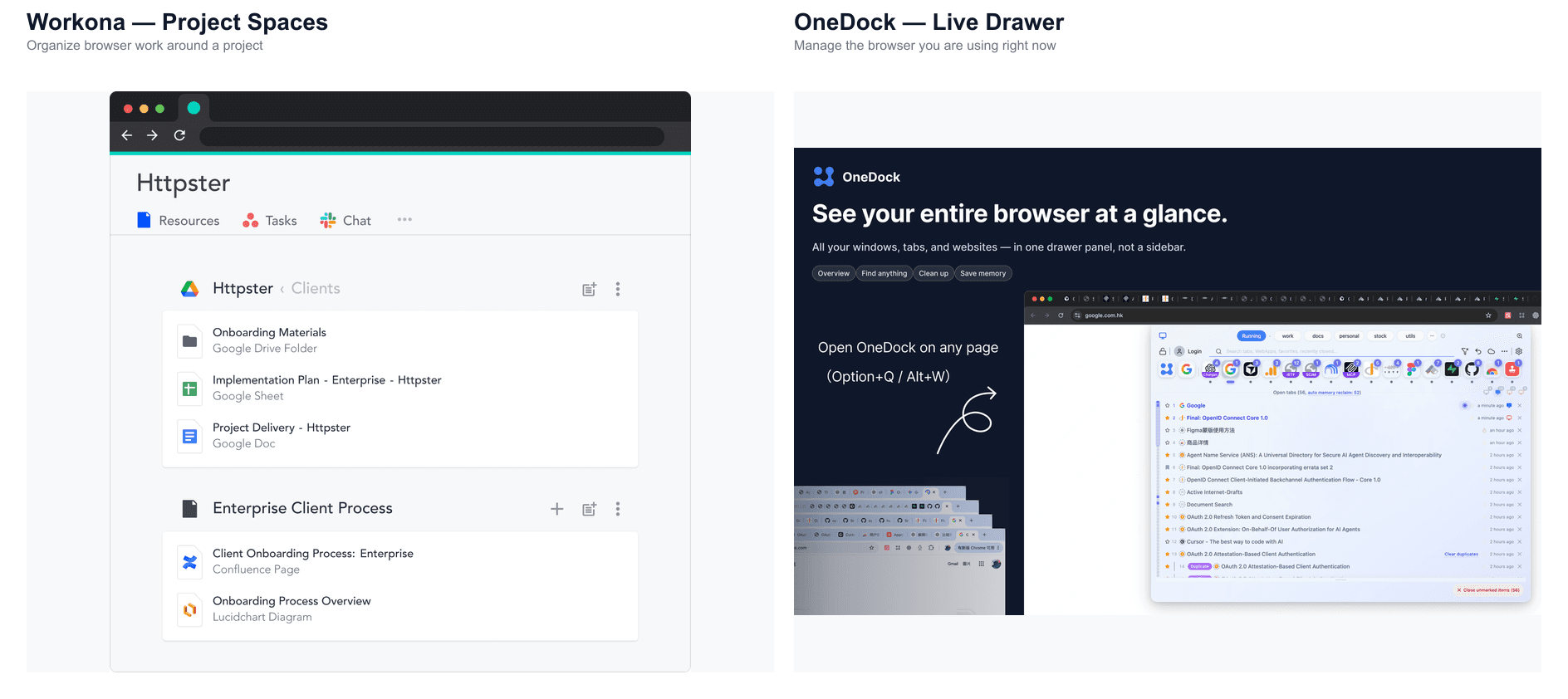
如果你的工作是圍繞專案展開的
比如你正在做一次網站改版,而且這個專案會持續幾週。
你可能會累積一批相關的研究資料、文件、分析工具、溝通工具和參考頁面。中間你會去處理其他事情,過幾天再回來,還希望這些工作內容能維持原來的狀態。
這正是 Workona 這種模式比較適合的場景。
Workona 用 Spaces 來組織以專案為中心的工作區。你可以把分頁和其他資源放進某個專案,工作過程中由自動儲存來保留工作區狀態,然後在不同專案之間切換。
這裡首先被組織起來的是「專案」。
網站改版
├── 研究資料
├── 文件
├── 數據分析
└── 參考頁面
如果你的瀏覽器工作本身就很容易劃分成幾個明確、持續的專案,這種結構會很順手。
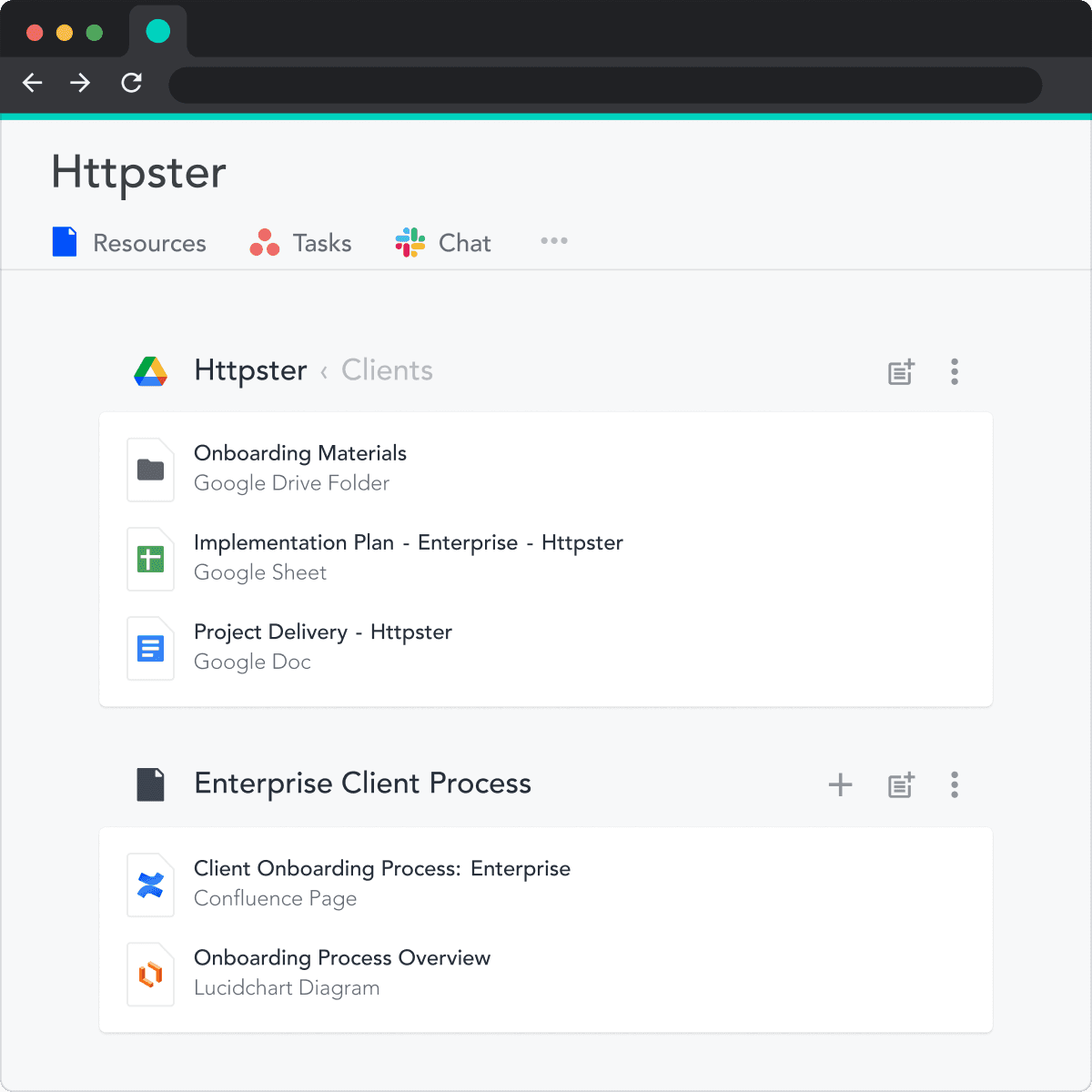
Workona 還提供雲端同步、分頁暫停、搜尋、整合和協作等方面的能力。具體功能可能會隨版本變化,使用前建議查看 Workona 官方網站 或目前的 Chrome Web Store 頁面,以最新資訊為準。
如果你面對的問題就是「現在這個瀏覽器」
還是這 30 個分頁。
先不管它們屬於哪個專案,你現在只想解決幾個問題:
- 我剛才看的頁面在哪裡?
- 它在哪個視窗裡?
- 這個網站怎麼開了這麼多份?
- 哪些東西可以關掉?
- 如果剛剛關錯了,能不能找回來?
- 哪些背景頁面可以釋放記憶體,但分頁本身不要消失?
這些更接近即時的瀏覽器管理問題。
OneDock 的 Drawer 就是圍繞這類場景設計的。你可以從目前頁面直接開啟它,查看不同瀏覽器視窗裡的分頁,搜尋需要的頁面,按網域篩選,監控視窗狀態,也可以直接清理不需要的分頁。
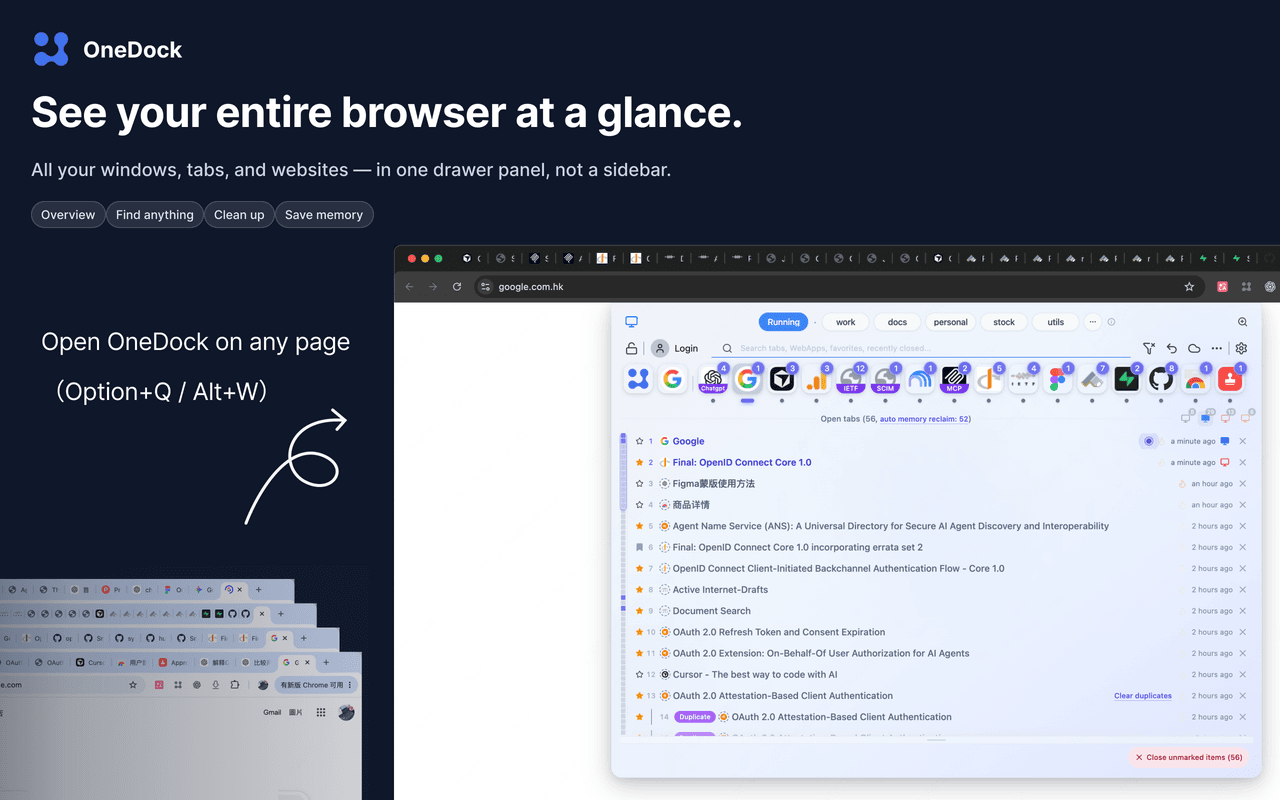
整個瀏覽器還是原來的瀏覽器。OneDock 只是讓它目前的狀態更容易查看和操作。
放到日常工作流裡看,差別會更明顯
| 維度 | OneDock | Workona |
|---|---|---|
| 核心組織對象 | 目前瀏覽器中的分頁、視窗和網站 | 專案和 Spaces |
| 分頁太多時 | 搜尋、篩選、定位並清理目前的分頁 | 將相關工作整理到一個 Space |
| 多個瀏覽器視窗 | 跨視窗查看和管理分頁 | 在專案 Space 中組織工作 |
| 查找已經開啟的頁面 | 搜尋目前瀏覽器 | 在已經組織好的工作環境中搜尋 |
| 清理臨時分頁 | 直接關閉,也可以恢復最近的誤操作 | 管理專案工作區 |
| 回到之前的工作 | 從目前瀏覽器狀態繼續 | 切換回對應的專案 Space |
| 長期專案 | 工作過程中管理正在使用的分頁 | 專案工作區是核心使用方式之一 |
| 背景分頁 | Auto Memory Release 可以釋放背景頁面,同時保留分頁 | 分頁暫停是 Workona 瀏覽器工作流的一部分 |
| 組織方式 | 輕量,圍繞目前瀏覽器 | 結構化,圍繞專案 |
| 最常問的問題 | 「現在開了什麼?哪些需要處理?」 | 「我現在在做哪個專案?」 |
最後一行其實已經很接近選擇答案了。
如果你平時就是按照專案來思考和工作,Spaces 能為瀏覽器提供一套清晰的結構。
如果你更多是在分頁、視窗、網站和眼前正在處理的事情之間來回切換,那麼一個直接管理目前瀏覽器的工具可能更符合你的使用方式。
OneDock 更關注正在運行的瀏覽器
OneDock 適合這樣的狀態:瀏覽器本身已經變得難以管理。
你不需要先判斷「這一組分頁是不是一個專案」,才能開始整理。一個分頁可能只需要再用十分鐘;一個視窗裡可能混著完全無關的頁面;有些頁面你暫時也說不上屬於哪個專案,但就是不想關掉。
OneDock 直接處理這些狀態。
- Drawer: 不離開目前頁面,就能開啟一個瀏覽器級的管理介面。
- 跨視窗查看: 集中查看和管理多個瀏覽器視窗中的分頁。
- 網域篩選: 從大量分頁中快速篩出某個網站。
- Window Monitor: 查看和關注不同視窗的狀態。
- 搜尋: 查找目前開啟的分頁以及其他可恢復的內容。
- 清理: 批次關閉不需要的分頁,不必逐個視窗尋找。
- Action Recovery: 誤關分頁後,可以恢復最近的操作。
- Auto Memory Release: 釋放背景頁面佔用的記憶體,同時保留分頁在 Dock 中。
- Local-first: 核心瀏覽器管理體驗以本地瀏覽器狀態為中心。
它解決的問題很實際:讓一個已經很亂的瀏覽器更容易看清楚,也更容易操作。
Workona 更關注專案上下文
Workona 的出發點剛好不同。
一個專案往往不會隨著一次瀏覽器工作階段結束。你可能下週還要繼續做同一件事,希望相關的分頁、文件和其他資源仍然放在一起。
這正是專案工作區擅長解決的問題。
與其糾結某個分頁現在要不要關掉,你可以直接回到對應的 Space。工作區為這個專案保留了一個持續的上下文,再配合自動儲存、同步、搜尋、整合和協作等能力,方便你在不同專案之間切換。
如果你同時管理多個清晰劃分的專案,這種方式可能比單純改善目前分頁的管理方式更有價值。
當然,它也意味著更多的結構。如果你的分頁本來就很少按照專案來組織,那麼這部分結構未必是你需要的。
兩者也可以一起用
這兩種工作流並不衝突。
你可以用 Workona 管理幾個長期專案,同時在實際使用 Chrome 的時候用 OneDock 查找分頁、清理視窗,或者處理瀏覽器裡不斷累積的雜亂狀態。
簡單來說,Workona 可以幫你回答:
「這部分工作屬於哪個專案?」
而 OneDock 更關注:
「我現在的瀏覽器裡到底發生了什麼?」
你不需要把每一個活躍分頁都變成專案,也不需要因為想更好地管理瀏覽器,就放棄專案工作區。
OneDock、Workona 和 OneTab
這裡還可以加入一個很有用的第三個參照。
OneTab = paused。 把分頁暫時移出活躍瀏覽器,留到以後再用。
OneDock = live。 直接管理目前正在使用的瀏覽器。
Workona = project。 圍繞專案和 Spaces 來組織瀏覽器工作。
所以,選擇哪個工具,關鍵並不只是你有多少分頁,而是你希望這些分頁代表什麼。
如果你的重點是保存和恢復專案上下文,可以看看 Workona。如果你的重點是控制一個正在運行、不斷變化的瀏覽器,而不想再增加一層專案結構,那麼 OneDock 就是為這個場景設計的。
Workona organizes your browser around projects; OneDock helps you manage the browser you are using right now.
想了解 OneDock 的具體使用方式,可以閱讀 入門指南,或從 加入 Chrome 開始安裝。另見 OneDock 與 OneTab 和 更新日誌。
相關指南
在 Chrome 中試用 OneDock
看清全局、更快找到、放心清理,讓 Chrome 保持輕量。
加入 Chrome